
文書を投稿に変える
レポート、記事、インタビューの文字起こしを添付し、対象読者を指定します。Claudeは切り口を提案し、文書に書かれた内容の範囲でLinkedInやXの投稿を作成して、下書きの保存 で保存します。投稿日時をリクエストする前に、Tarenoで内容を確認できます。
Loading...
Claude / Tareno
Tarenoをつないだ直後の様子をご覧ください。アシスタントがSNSアカウントを確認でき、すぐに書き始められます。
 Claude
アニメーションの例・アカウント接続なし
ClaudeのプラグインディレクトリでTarenoを検索してインストールし、自分のTarenoアカウントでログインします。その後、新しい会話を開いて 接続済みアカウント の実行を依頼してください。同じプラグインをClaudeアプリ、Claude Cowork、Claude Codeで使えるため、接続は一度で済みます。
ClaudeでCustomizeを開き、PluginsからTarenoを検索します。2026年10月26日時点ではCommunityラベル付きで掲載されています。プラグインにはTarenoのSNS運用スキルとMCP接続が含まれ、Claudeはアカウントの確認、プラットフォームのルール確認、下書き作成という順序を把握しています。
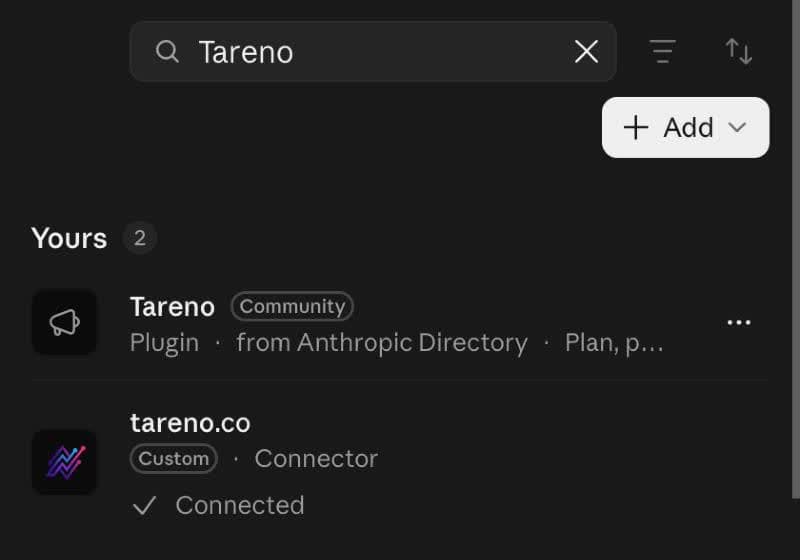
Addを選択します。ClaudeアカウントにTarenoが未接続の場合はTarenoに移動するので、ログインし、要求される権限を確認して承認してください。接続にはOAuthを使うため、会話にAPIキーを貼り付ける必要はありません。検証に使ったアカウントは接続済みだったため、Claudeにはインストール完了と利用可能であることが表示されました。
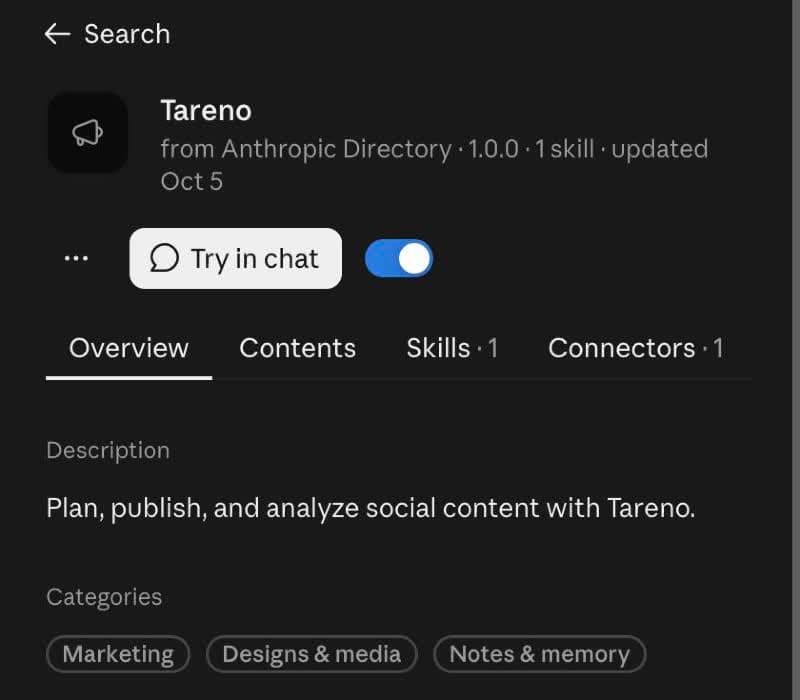
Claudeが使えるのは、Tarenoのワークスペースに接続されているアカウントだけです。最初の下書きの投稿先を選べるよう、開始前にダッシュボードでInstagram、TikTok、LinkedIn、X、YouTubeなどのアカウントを追加してください。
Try in chatを選ぶか新しい会話を開き、何も作成せずに接続済みアカウントを一覧表示するよう依頼します。ClaudeにはTareno経由で確認したことが表示されます。自分のアカウントが表示されたら、下書き作成や投稿リクエストに進めます。
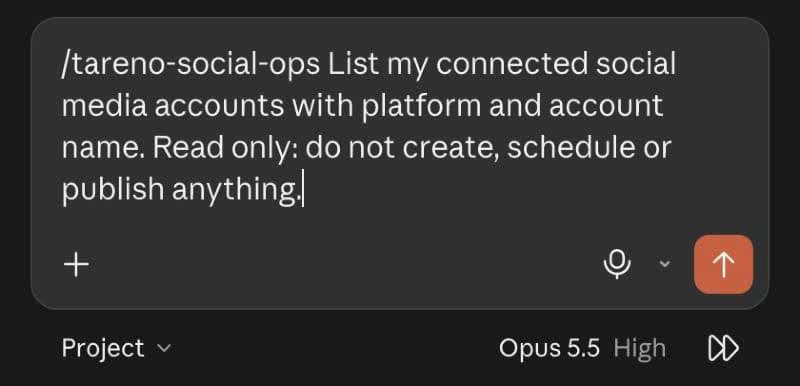
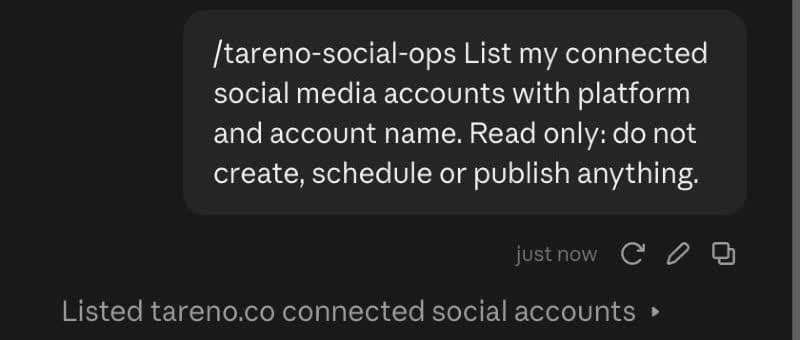
Claudeのコネクター設定から、右側のエンドポイントとOAuthを使ってTarenoを手動で追加することもできます。カスタムコネクターの利用可否は、Claudeのプランと組織の設定によって異なります。
https://tareno.co/api/mcp入力
承認済みの資料と対象読者を指定します。
確認用の下書き
Tarenoで下書きを作りIDを比較します。
Tarenoで承認
Tarenoで文面、メディア、アカウント、日時を確認して承認します。
Claudeは長い資料を丁寧に読み、会話を通じて指示を一貫して扱えるため、文書やブランドのルールを起点とする作業に向いています。その特長を生かせる6つの使い方を紹介します。
レポート、記事、インタビューの文字起こしを添付し、対象読者を指定します。Claudeは切り口を提案し、文書に書かれた内容の範囲でLinkedInやXの投稿を作成して、下書きの保存 で保存します。投稿日時をリクエストする前に、Tarenoで内容を確認できます。
ブランドの文体、使ってはいけない表現、製品に関する事実をClaudeのProjectに保存します。同じルールを前提に会話を始められるため、月曜日に書いたキャプションも先月の投稿と一貫した表現になります。Claudeは 接続済みアカウント と 各SNSのルール で投稿先を確認し、文体を保ちながら有効な形式に下書きを整えます。
長い文書を渡して、5回の連載にするよう依頼します。Claudeは1回につき1つの論点に分け、それぞれの根拠となる段落を示し、すべて下書きとして保存します。複雑なテーマを1件の投稿に詰め込まずに済みます。
話題の動画検索 で、テーマに合う優れた動画を探すよう依頼します。Claudeは伸びた理由、冒頭数秒の役割、模倣せずに取り入れられる要素を整理します。クレジットを消費する分析を始める前には確認を求めます。
Tarenoがコメントの読み取りに対応しているSNSでは、Claudeが 投稿のコメント で投稿のコメントを取得し、テーマ別に整理して回答が必要な質問を示します。あなたの文体で短い返信案を作れますが、返信自体は公開できません。承認した文章を自分で貼り付けてください。
SNSの分析 で1か月の数値を取得し、何が変わったか、考えられる理由、次に試すことを短くまとめるよう依頼します。Claudeは観測された指標と推測を分け、SNSから返されなかったデータは取得不可として扱います。
以下の10のSNSでTarenoに接続した各アカウントに対して、Claudeは下書き、予約リクエスト、公開リクエストを準備できます。
まず各アカウントをTarenoに接続してください。投稿形式や必須設定はSNSとアカウントの種類によって異なります。Claudeは投稿を準備する前にTarenoからこれらを確認します。
会話、調査、文章作成にはClaudeアプリを使います。ブランドのルールをまとめたProjectがある場合に特に便利です。キャンペーン用フォルダーから一連の投稿を作るなど、1つの入力から複数の完成物を作るならClaude Coworkが向いています。元の資料がリポジトリにある場合はClaude Codeを使います。いずれも同じプラグインとTarenoアカウントを利用できます。
https://tareno.co/api/mcp対応するクライアントで自分のTarenoアカウントを利用します。各設定ガイドで認証、初回利用、再接続、権限取り消しを確認できます。
list_accounts確認日:
はい、Tareno経由で行えます。Claudeは10のSNSでワークスペースに接続したアカウントに対し、下書き、予約リクエスト、公開リクエストを準備します。投稿が公開されるのは、Tarenoのダッシュボードでリクエストを承認した後だけです。
公開済みのプラグインはClaudeアプリ、Claude Cowork、Claude Codeで使え、インストールは一度で済みます。自分のTarenoアカウントを接続した後、list_accountsを実行し、返されたプロフィールを確認してから下書き作成や投稿日時のリクエストに進んでください。
はい。Claudeはブランドガイドラインや製品概要など、Project内のファイルと指示を使い、Tarenoでアカウントを確認して下書きを保存できます。Tarenoに渡されるのは、Claudeに送信を依頼した投稿文とメディアだけです。
アカウント名、投稿データ、分析データなど、Tarenoのツールが返す情報だけです。ClaudeはOAuth経由でTarenoにログインし、Tarenoは各SNSの公式ログインを使うため、パスワードやSNSのトークンが会話に渡ることはありません。
Claudeのツールメニューで、その会話に対してプラグインまたはコネクターが有効になっているか確認し、新しい会話を開いてください。それでも表示されない場合は、Tarenoを一度切断して再接続し、正しいTarenoアカウントを承認したか確認してください。
プラグインとコネクターの利用可否は、Anthropicが管理するClaudeのプランと組織の設定によって異なります。Tareno側ではMCPアクセスのあるアカウントが必要です。現在のプランはTarenoの料金ページで確認してください。
はい。対応するネットワークとテーマを指定してエージェントに検索を依頼し、表示された動画と結果を自分で確認できます。詳しい分析にはクレジットが必要な場合があるため、開始前に料金を確認してください。結果は他人の作品をコピーせず、独自のアイデアに役立てましょう。
Tarenoが対応しているSNSではコメントを読み、あなたの文体で返信案を作れますが、返信を公開することはできません。承認した文章を自分でSNSに貼り付けてください。TarenoはLinkedInとXのコメント読み取りには対応していません。
Tarenoのアカウントを作成し、エージェントを接続して下書きを準備します。公開する内容はあなたが承認します。