AI Clip Studio: تحويل مقاطع الفيديو الطويلة إلى مقاطع قصيرة
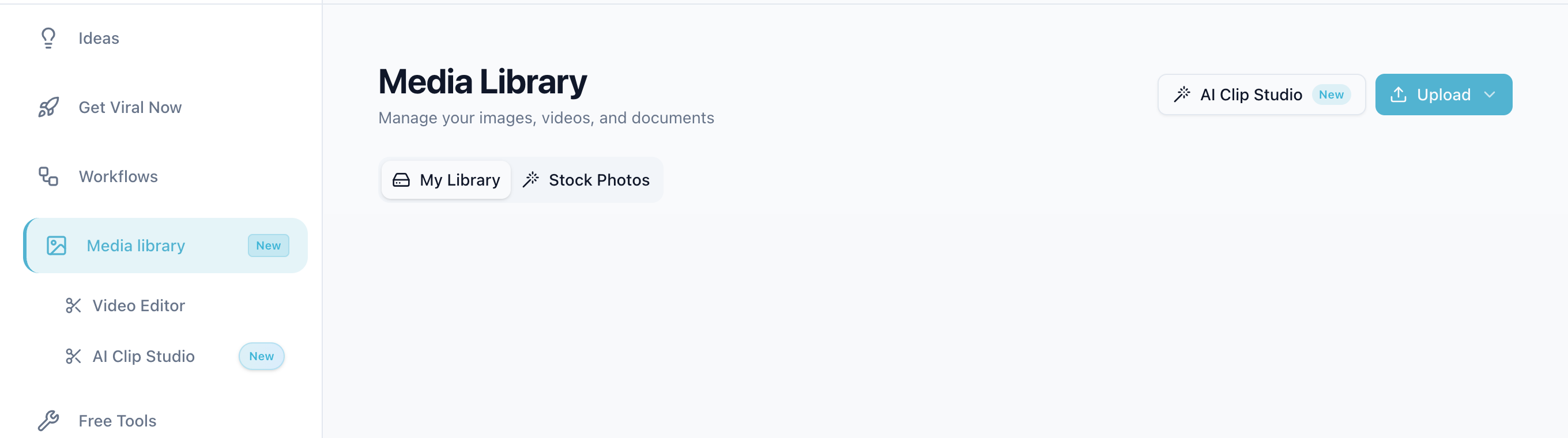
يجد AI Clip Studio أقوى اللحظات في مقطع فيديو طويل، مثل البودكاست أو المقابلة أو الحديث أو البث، ويحولها إلى مقاطع رأسية مع تسميات توضيحية لـ TikTok وReels وShorts. يمكنك العثور عليه في الشريط الجانبي ضمن مكتبة الوسائط، مع وضع علامة جديد.
لا تستخدم سوى مقاطع الفيديو التي تمتلكها أو التي تمتلك حقوق إعادة استخدامها.
هل تريد الحصول على نظرة عامة أولاً؟ راجع صفحة ميزات AI Clip Studio.
1. اختر مصدرًا وأخبرنا عن قناتك
استخدم حقل الإدخال في الأعلى. يعمل بطريقتين:
- الصق رابطًا لقصه على الفور: YouTube أو Twitch (عمليات البث والمقاطع السابقة) أو مقطع فيديو اجتماعي من TikTok أو Instagram أو Facebook أو X أو Threads أو LinkedIn أو Pinterest.
- اكتب موضوعًا للبحث عن YouTube دون مغادرة Tareno، على سبيل المثال "مقابلة بدء التشغيل" أو "لعبة GTA 6".
يمكنك أيضًا إضافة فيديو من جهازك أو من مكتبة الوسائط أو من Google Drive. في المرة الأولى التي تستخدم فيها Google Drive، تقوم بتوصيل حسابك، ثم تعود إلى AI Clip Studio.
قبل البدء، اختر موضوع قناتك: التحفيز، الأعمال والشركات الناشئة، المعرفة، الترفيه، القصص أو اللقطات الساخنة. يبحث الذكاء الاصطناعي بعد ذلك عن اللحظات التي يهتم بها جمهورك. تكتسب قناة التحفيز لحظات ذهنية ولحظات عودة من نفس الفيديو الذي يمنح قناة الأعمال تكتيكات ملموسة. يتم تذكر اختيارك. يمكنك أيضًا تغييره لاحقًا باستخدام البحث عن لحظات أخرى.
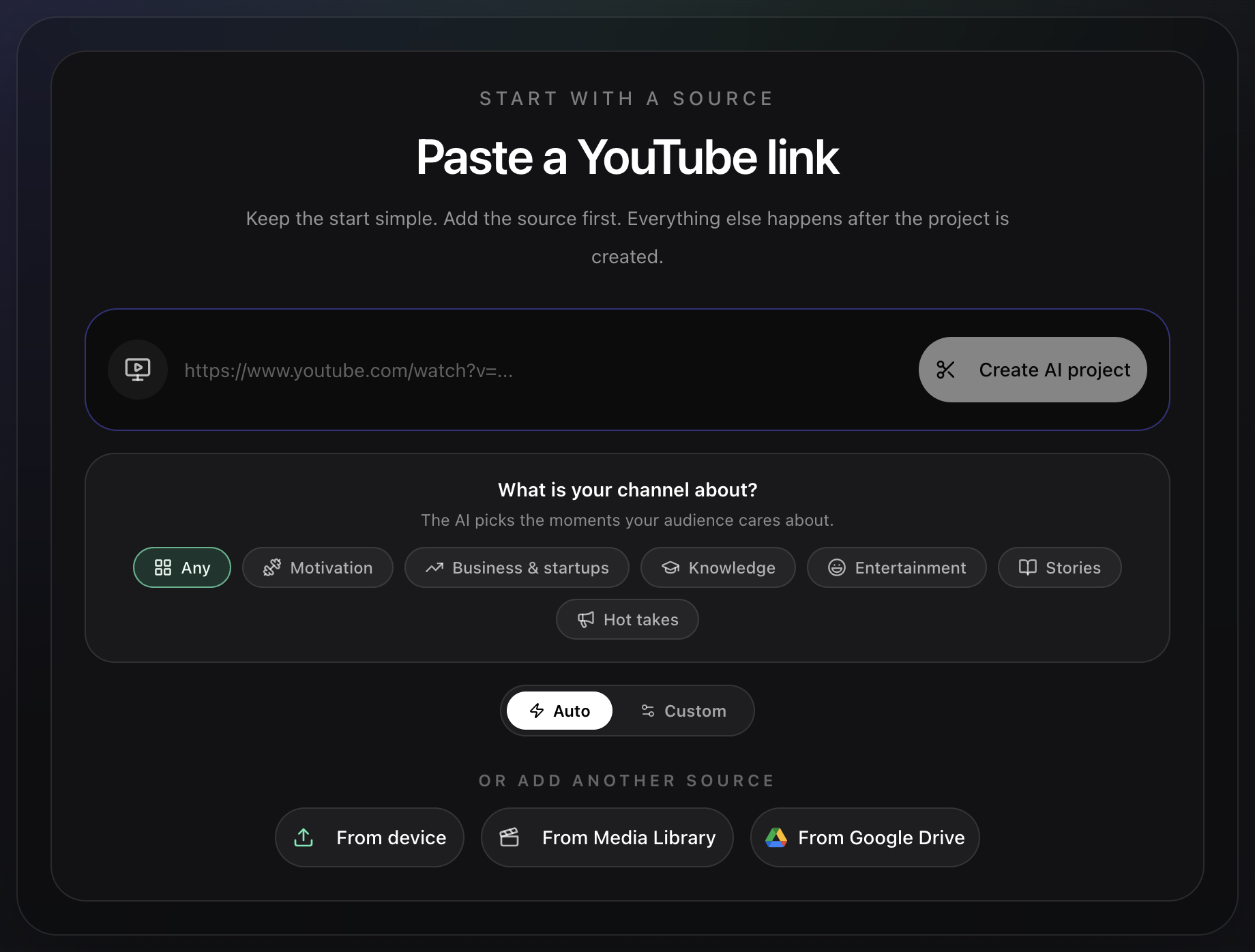
اختر عدد المقاطع التي تريدها (3 أو 5 أو 8 أو 12). يقترح الذكاء الاصطناعي ما يصل إلى هذا العدد، اعتمادًا على عدد اللحظات القوية التي يتضمنها الفيديو. ضمن مخصص، يمكنك أيضًا تعيين طول المقطع ونمط المحتوى والتعليمات الخاصة بك، على سبيل المثال "اعثر على أقوى تفسيرات الأسعار".
ابحث عن YouTube وتحقق من إمكانية المقطع
عندما تكتب موضوعًا، تعرض النتائج طول المقطع وعدد مرات المشاهدة وتقييم احتمال المقطع (مرتفع أو متوسط أو منخفض) مع النتيجة. حدد التقييم لمعرفة السبب: الطول والتنسيق المنطوق مثل البودكاست أو المقابلة ورد فعل الجمهور وعدد مرات المشاهدة يوميًا. تُظهر كل نتيجة أيضًا عدد دقائق المقطع التي ستستخدمها تقريبًا. قم بالتصفية حسب الطول (أكثر من 20 دقيقة، 3-20 دقيقة، أي) وتاريخ التحميل، أو قم بالفرز حسب أفضل مقطع محتمل.
حدد معاينة لمشاهدة الفيديو داخل Tareno، ثم قص هذا للبدء. البحث لا يكلف أي دقائق مقطع.
مقاطع بث Twitch
الصق البث النهائي (twitch.tv/videos/...) أو مقطع Twitch. للبدء عند نقطة معينة من مجرى طويل، أضف الوقت إلى الرابط، على سبيل المثال ?t=1h20m. يمكن قص البث الذي لا يزال مباشرًا بمجرد قيام Twitch بحفظ البث. صفحات القناة التي لا تحتوي على فيديو غير مدعومة.
2. اختر لحظاتك
يقترح الذكاء الاصطناعي عدة لحظات. تعرض كل بطاقة درجة انتشارية من 0 إلى 100. إنه تقدير الذكاء الاصطناعي لمدى قوة الخطاف ومدى إمكانية مشاركة اللحظة. الأخضر 80 أو أعلى، الأصفر 60 أو أعلى. قم بتمرير البطاقة لمشاهدتها، ثم حدد اللحظات التي تريدها ثم تابع.
إذا كنت تريد اختيارات مختلفة، فقم بتغيير التركيز وحدد البحث عن لحظات أخرى. تبقى مقاطعك النهائية كما هي.
3. قم بتخصيص كل مقطع
لكل مقطع يمكنك ضبط:
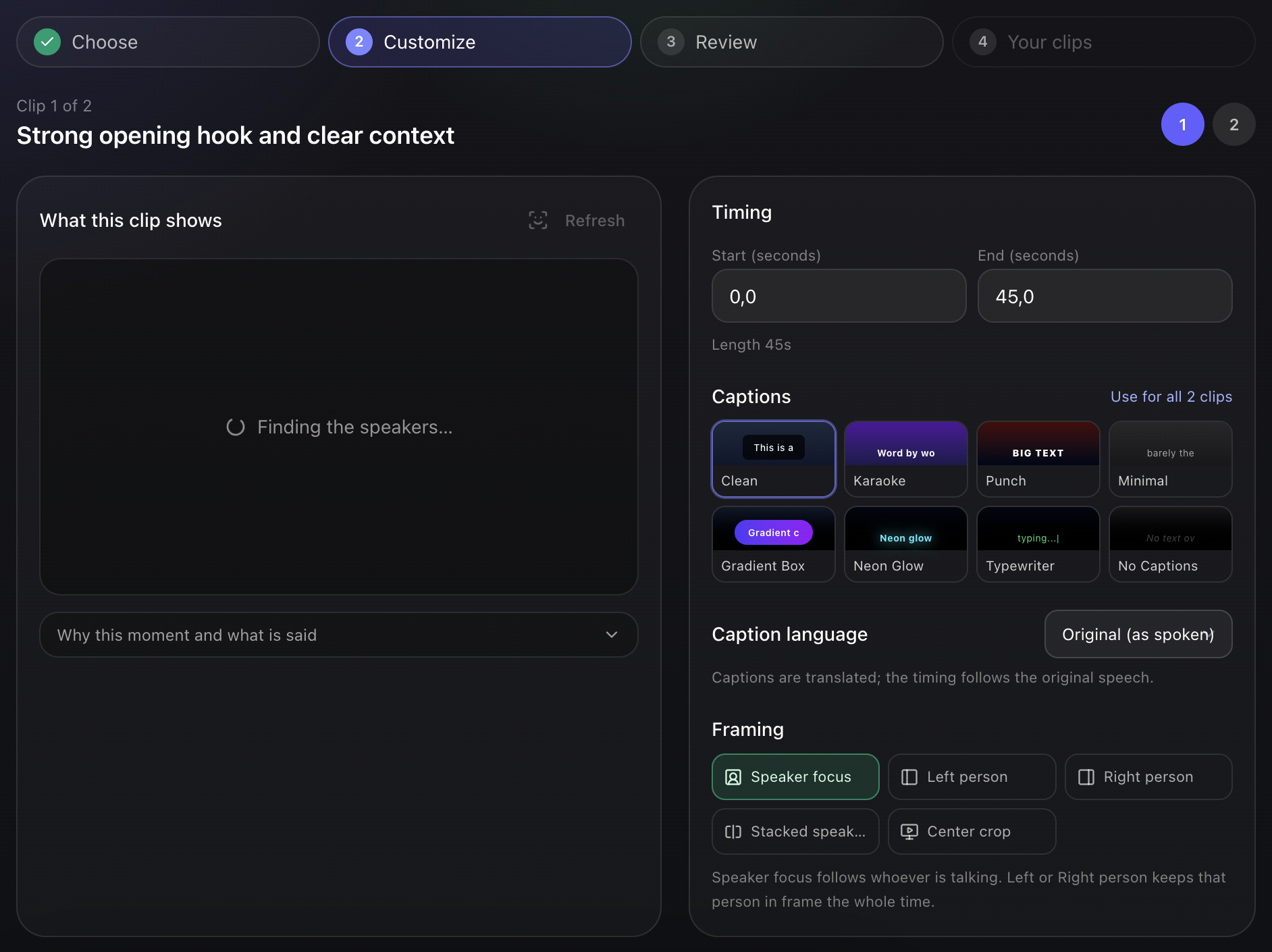
- التوقيت: البداية والنهاية بالثواني.
- التسميات التوضيحية: اختر واحدًا من أحد عشر نمطًا ولغة التسميات التوضيحية. يمكن ترجمة التسميات التوضيحية، على سبيل المثال، مقطع فيديو باللغة الإنجليزية يتضمن تسميات توضيحية باللغة الألمانية لقناة ألمانية. التوقيت يتبع الكلام الأصلي.
- التأطير: اتبع المتحدث النشط، أو احتفظ بالشخص الأيسر أو الأيمن في الإطار، أو قم بتجميع مكبري الصوت، أو القص إلى المنتصف، أو استخدم تخطيط البث: جهاز البث + الشاشة (كاميرا الويب في الأعلى، اللعبة أو الشاشة أدناه)، جهاز البث فقط أو الشاشة فقط.
- لافتة العنوان: عنوان على شكل ملصق TikTok أو شريط Snapchat، مع اقتراحات سريعة الانتشار وستة ألوان وأربعة خطوط وموضع.
- فلتر الألوان والمؤثرات الصوتية، بما في ذلك ملف الصوت الخاص بك.
إصلاح منطقة كاميرا الويب في تخطيطات البث
يعثر Tareno على كاميرا الويب الخاصة بالبث تلقائيًا ويحتفظ بمساحة فوق الرأس. إذا كان الاقتصاص متوقفًا، استخدم الأزرار الموجودة أسفل منطقة كاميرا الويب:
- أعلى و سفلي تحريك المنطقة.
- أقرب وأوسع تكبير أو تصغير.
- اضبطه بنفسك يفتح لقطة ثابتة من الفيديو. اسحب الإطار إلى كاميرا الويب وقم بتغيير حجمه من الزاوية الموجودة أسفل اليمين، ثم حدد تطبيق.
- تلقائي يعود إلى المنطقة المكتشفة.
استخدم نفس الإعدادات لجميع المقاطع
حدد استخدام هذه الإعدادات لجميع المقاطع في الجزء العلوي لنسخ التسميات التوضيحية والإطارات ومنطقة كاميرا الويب وتصميم العنوان والتصفية والصوت من المقطع الذي تقوم بتحريره إلى كل مقطع محدد. تبقى الأوقات ونص العنوان لكل مقطع. يحتوي كل قسم أيضًا على رابط الاستخدام للجميع الخاص به.
4. إنشاء ونشر وتحسين
حدد إنشاء مقاطع. يتم حفظ المقاطع النهائية في مكتبة الوسائط الخاصة بك. من كل مقطع يمكنك:
- أنشر ذلك، الذي يفتح الملحن مع المقطع المرفق.
- تحميل ذلك.
- تغيير التسميات التوضيحية: اختر نمطًا أو لغة جديدة، وسيتم إنشاء هذا المقطع فقط مرة أخرى. مقاطعك الأخرى تبقى على حالها.
- افتح في محرر الفيديو للضبط الدقيق.
دع وكيل Tareno يقوم بذلك
في دردشة الوكلاء، يمكنك أيضًا طلب مقاطع، على سبيل المثال، "قم بقص هذا الفيديو ونشره على TikTok غدًا الساعة 6 مساءً" باستخدام رابط، أو "ابحث عن YouTube للحصول على بودكاست يعمل بالذكاء الاصطناعي وقم بقص أفضل فيديو". يقوم الوكيل بقص الفيديو باستخدام لافتات العناوين والمرشحات والمؤثرات الصوتية والجداول الزمنية أو نشره على الحسابات التي تحددها. إذا كان هناك شيء غير واضح، فإنه يسأل أولا.
الضبط الدقيق في محرر الفيديو
يفتح محرر الفيديو الفيديو الأصلي، مقتطعًا إلى مقطعك، مع التسميات التوضيحية كطبقة مباشرة. قم بتغيير نمط التسمية التوضيحية وحجمها والكلمات لكل تسمية توضيحية، ويتم تحديث المعاينة على الفور.

- يحتوي المخطط الزمني على مسارات منفصلة للفيديو والتسميات التوضيحية والصوت وتكبير/تصغير المقطع الخاص بك.
- قم بتقسيم المقطع في رأس التشغيل باستخدام S أو أداة المقص. يظهر كل قطع كخط أبيض مع أيقونة مقص.
- حذف جزء مع حذف. تظهر الأجزاء التي تمت إزالتها باللون الأحمر، ويمكنك استعادتها بنقرة واحدة.
- تراجع و إعادة باستخدام Cmd+Z و Shift+Cmd+Z (Ctrl+Z و Ctrl+Y على نظام التشغيل Windows).
مقطع الدقائق والاعتمادات
- يتطلب AI Clip Studio إصدار Plus أو Pro أو Business، بما في ذلك التجارب المؤهلة. Free و Starter لا يتضمنانه.
- كل دقيقة من الفيديو الذي تم تحليله تستخدم دقيقة مقطع واحدة، مهما كان عدد المقاطع التي تحصل عليها. بالإضافة إلى ذلك، تتضمن 150 دقيقة مقطعية شهريًا، وPro 300 وBusiness 800، منفصلة عن أرصدة الذكاء الاصطناعي الخاصة بك. يمكن أن تصل مدة الفيديو الواحد إلى 180 دقيقة. أثناء المحاكمة هناك حد يومي قدره 5 تحليلات.
- عند نفاد دقائقك الشهرية، تكلف كل دقيقة إضافية 2 رصيدًا من الذكاء الاصطناعي.
- لا يتم احتساب الدقائق والأرصدة إلا بعد إجراء تحليل ناجح. البحث عن YouTube، وهو تحليل فاشل أو فارغ، والعثور على لحظات أخرى في نفس الفيديو، وإعادة الصياغة والعرض لا يكلف شيئًا.
- تظهر دقائق المقطع بجوار رصيدك في أعلى لوحة التحكم، وفي AI Clip Studio ترى الدقائق المستخدمة والدقائق المجانية وتاريخ التحديث. حدد أيقونة المعلومات للحصول على التفاصيل.
من الجيد أن نعرف
- مقاطع الفيديو تحتاج إلى محتوى منطوق. إذا كان الفيديو قصيرًا جدًا أو يحتوي على القليل جدًا من الكلام، فسترى رسالة واضحة ولا يتم استخدام أي دقائق للمقطع. بالنسبة لتدفقات الألعاب، يعمل التعليق بشكل أفضل: حيث يجد الذكاء الاصطناعي اللحظات بشكل أساسي مما يقال.
- يتم إنشاء التسميات التوضيحية من اللغة المنطوقة للفيديو. بالنسبة لمقاطع الفيديو التي يقدمها YouTube بعدة لغات مدبلجة، نستخدم الصوت الأصلي.
- في وضع ملء الشاشة، تعرض المقاطع النهائية دائمًا الفيديو الرأسي بالكامل.
ما يجب فعله بعد ذلك
قم بتخطيط مقاطعك في التقويم أو تعرف على المزيد حول مكتبة الوسائط.
هل كان هذا المقال مفيداً؟
تساعدنا ملاحظاتك على تحسين الوثائق.
آخر تحديث