AI Clip Studio: convierte vídeos largos en clips cortos
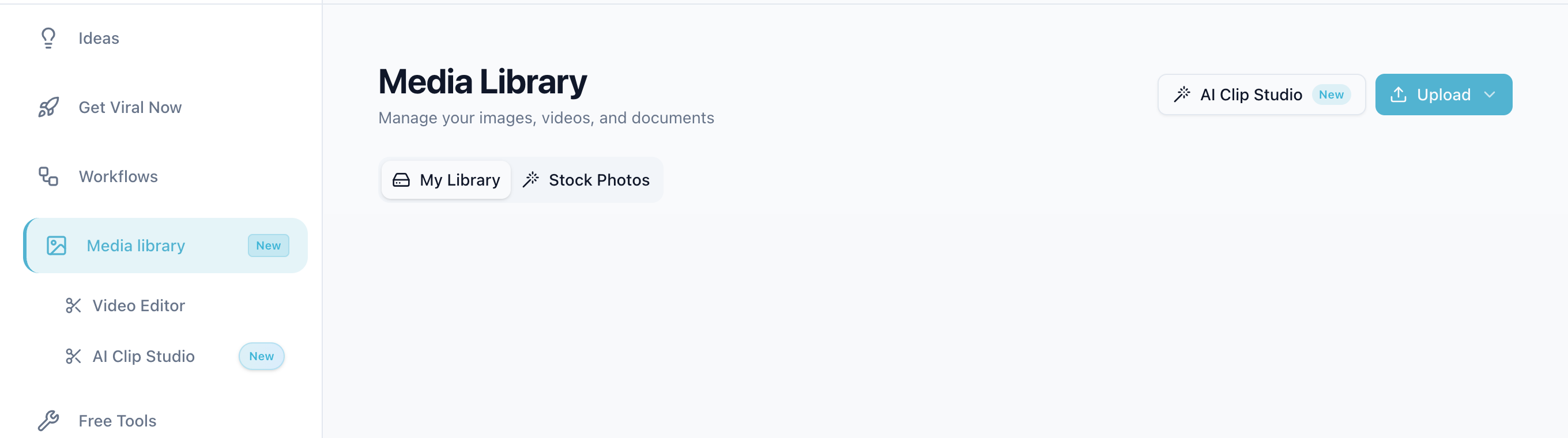
AI Clip Studio encuentra los momentos más fuertes en un video largo, como un podcast, una entrevista, una charla o una transmisión, y los convierte en clips verticales con subtítulos para TikTok, Reels y Shorts. Lo encontrará en la barra lateral bajo Biblioteca multimedia, marcada como Nuevo. ¡
Utilice únicamente vídeos de su propiedad o que tenga derecho a reutilizar.
¿Quieres una descripción general primero? Consulte la página de funciones AI Clip Studio.
1. Elige una fuente y cuéntanos sobre tu canal.
Utilice el campo de entrada en la parte superior. Funciona de dos maneras:
- Pegue un enlace para recortarlo de inmediato: YouTube, Twitch (transmisiones y clips anteriores) o un video social de TikTok, Instagram, Facebook, X, Threads, LinkedIn o Pinterest.
- Escriba un tema para buscar YouTube sin salir de Tareno, por ejemplo "entrevista de inicio" o "juego de GTA 6".
También puedes agregar un video desde tu dispositivo, desde tu biblioteca multimedia o desde Google Drive. La primera vez que usa Google Drive conecta su cuenta y luego regresa a AI Clip Studio.
Antes de comenzar, elige de qué trata tu canal: Motivación, Negocios y startups, Conocimiento, Entretenimiento, Historias o Hot tomas. Luego, la IA busca los momentos que le interesan a su audiencia. Un canal de motivación obtiene momentos de mentalidad y regreso del mismo video que le brinda tácticas concretas a un canal comercial. Se recuerda tu elección. También puedes cambiarlo más tarde con Buscar otros momentos. ¡
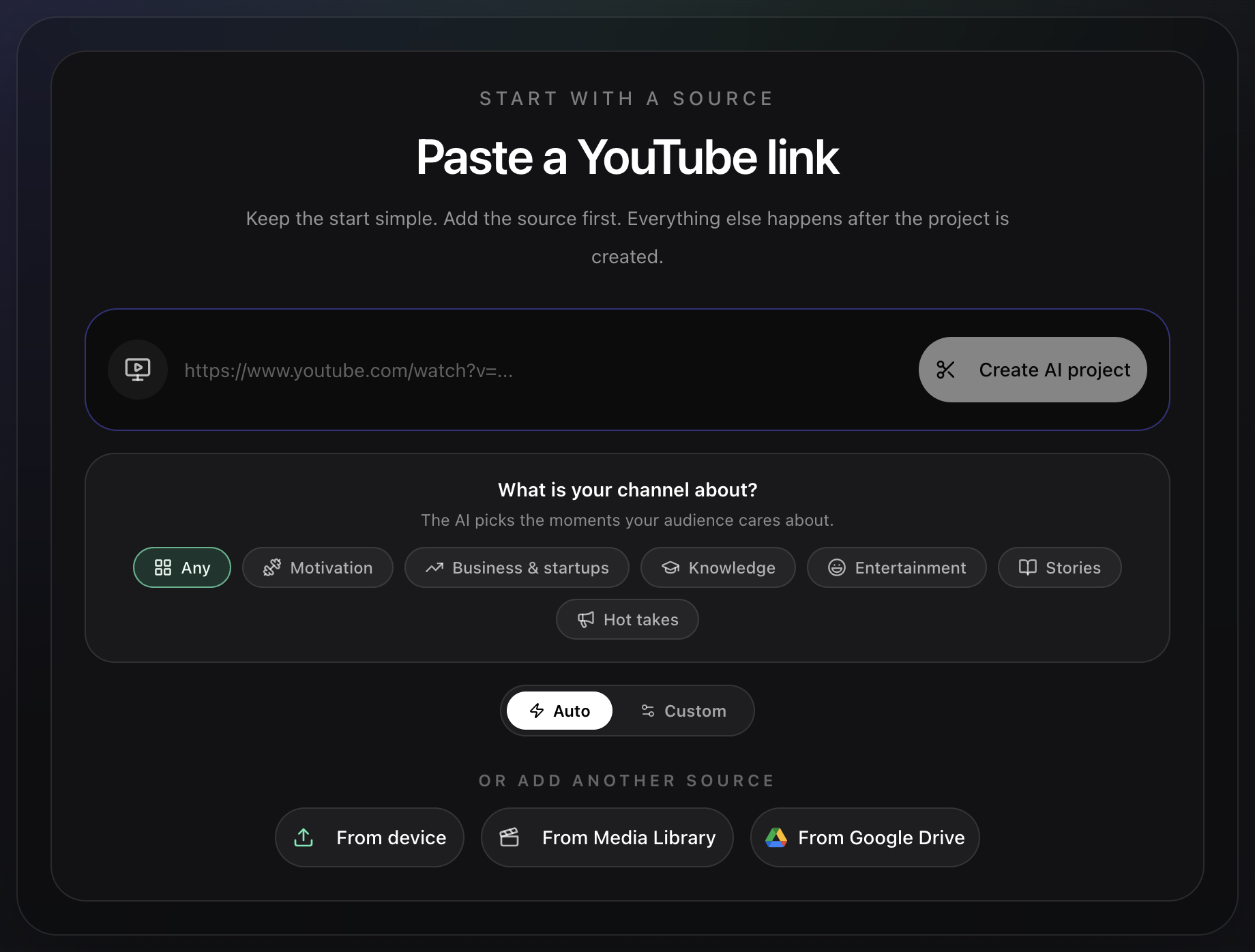
Elija cuántos clips desea (3, 5, 8 o 12). La IA sugiere hasta esa cantidad, dependiendo de cuántos momentos fuertes tenga el video. En Personalizado también puedes establecer la duración del clip, el estilo del contenido y tus propias instrucciones, por ejemplo, "encontrar las explicaciones de precios más sólidas".
Busque YouTube y verifique el potencial del clip
Cuando escribes un tema, los resultados muestran la duración, las vistas y una calificación de potencial de clip (alta, media o baja) con una puntuación. Seleccione la calificación para ver por qué: duración, formato hablado como podcast o entrevista, reacción de la audiencia y vistas por día. Cada resultado también muestra aproximadamente cuántos minutos de clip usaría. Filtre por duración (más de 20 minutos, de 3 a 20 minutos, cualquiera) y fecha de carga, u ordene por mejor potencial de clip.
Seleccione Vista previa para ver el video dentro de Tareno, luego Recorte esto para comenzar. La búsqueda no cuesta minutos de clip.
Recortar transmisiones de Twitch
Pega una transmisión terminada (twitch.tv/videos/...) o un clip de Twitch. Para comenzar en un punto determinado de una transmisión larga, agregue la hora al enlace, por ejemplo ?t=1h20m. Una transmisión que aún está en vivo se puede recortar una vez que Twitch haya guardado la transmisión. No se admiten páginas de canales sin vídeo.
2. Elige tus momentos
La IA sugiere varios momentos. Cada tarjeta muestra una puntuación viral de 0 a 100. Es la estimación que hace la IA de qué tan fuerte es el anzuelo y qué tan compartible es el momento. El verde es 80 o más, el amarillo es 60 o más. Pase el cursor sobre una tarjeta para verlo, marque los momentos que desee y continúe.
Si desea selecciones diferentes, cambie el enfoque y seleccione Buscar otros momentos. Tus clips terminados permanecen como están.
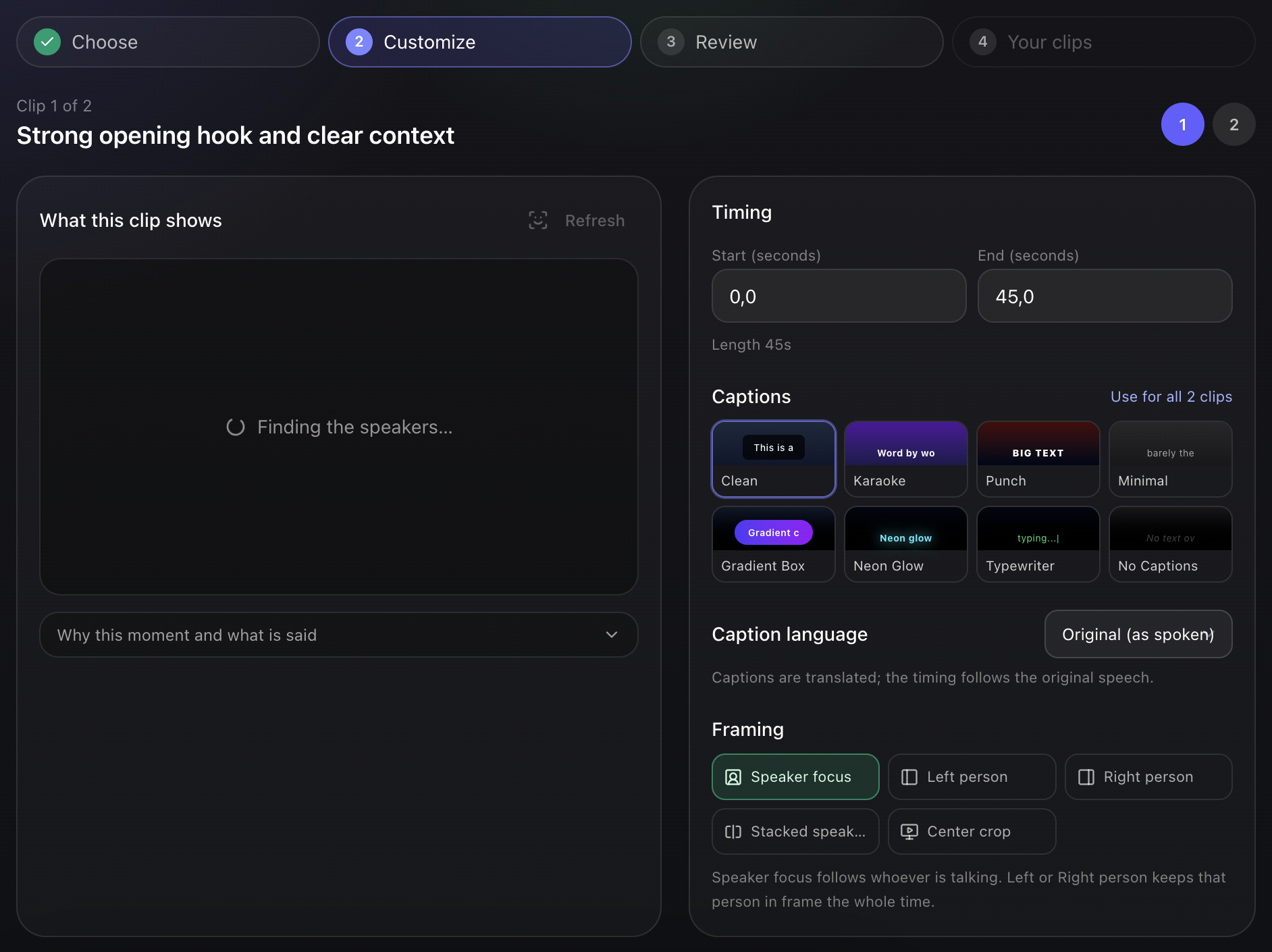
3. Personaliza cada clip
Para cada clip puedes ajustar:
- Tiempo: comienza y finaliza en segundos.
- Subtítulos: elige uno de los once estilos y el idioma de los subtítulos. Los subtítulos se pueden traducir, por ejemplo, un vídeo en inglés con subtítulos en alemán para un canal alemán. El tiempo sigue el discurso original.
- Encuadre: siga al orador activo, mantenga a la persona izquierda o derecha en el encuadre, apile ambos parlantes, recorte hacia el centro o use un diseño de transmisión: Streamer + pantalla (cámara web en la parte superior, juego o pantalla debajo), Solo transmisor o Solo pantalla.
- Banner de título: un título como pegatina TikTok o barra de Snapchat, con sugerencias virales, seis colores, cuatro tipografías y una posición.
- Filtro de color y efecto de sonido, incluido tu propio archivo de sonido. ¡
Reparar el área de la cámara web en los diseños de transmisión
Tareno encuentra automáticamente la cámara web del transmisor y mantiene espacio sobre la cabeza. Si el recorte está desactivado, use los botones debajo de Área de cámara web:
- Superior y Inferior mueven el área.
- Más cerca y Más ancho acercar o alejar.
- Configúrelo usted mismo abre una imagen fija del vídeo. Arrastre el marco a la cámara web y cambie su tamaño con la esquina en la parte inferior derecha, luego seleccione Aplicar.
- Automático vuelve al área detectada.
Utilice la misma configuración para todos los clips
Seleccione Usar esta configuración para todos los clips en la parte superior para copiar títulos, encuadres, área de la cámara web, diseño del título, filtro y sonido del clip que está editando en cada clip seleccionado. Los tiempos y el texto del título se mantienen por clip. Cada sección también tiene su propio enlace Usar para todos.
4. Crear, publicar y perfeccionar
Seleccione Crear clips. Los clips terminados se guardan en su biblioteca multimedia. Desde cada clip podrás:
- Publicar, que abre el compositor con el clip adjunto.
- Descárgalo.
- Cambiar subtítulos: elige un nuevo estilo o idioma y solo se volverá a crear este clip. Tus otros clips permanecen intactos.
- Abrir en el editor de video para realizar ajustes.
Deje que el agente Tareno lo haga
En el chat de Agentes también puedes solicitar clips, por ejemplo "Recorta este video y publícalo en TikTok mañana a las 6 p.m." con un enlace, o "Busca en YouTube un podcast de IA y graba el mejor video". El agente recorta el vídeo con carteles de título, filtros y efectos de sonido y lo programa o lo publica en las cuentas que usted nombre. Si algo no está claro, pregunta primero.
Ajuste en el editor de vídeo
El editor de video abre el video original, recortado a su clip, con los subtítulos como una capa en vivo. Cambie el estilo, el tamaño y las palabras de los subtítulos, y la vista previa se actualizará inmediatamente. ¡

: la línea de tiempo tiene pistas separadas para video, subtítulos y audio, y hace zoom en su clip.
- Divida el clip en el cabezal de reproducción con S o la herramienta de tijeras. Cada corte se muestra como una línea blanca con un ícono de tijeras.
- Eliminar una parte con Eliminar. Las piezas eliminadas se muestran sombreadas en rojo y puedes restaurarlas con un solo clic.
- Deshacer y rehacer con Cmd+Z y Shift+Cmd+Z (Ctrl+Z y Ctrl+Y en Windows).
Minutos y créditos del clip
- AI Clip Studio requiere Plus, Pro o Business, incluidas las pruebas elegibles. Free y Starter no lo incluyen.
- Cada minuto de vídeo analizado utiliza un minuto de clip, sin importar cuántos clips obtenga. Además, incluye 150 minutos de clip al mes, Pro 300 y Business 800, aparte de tus créditos de IA. Un vídeo puede durar hasta 180 minutos. Durante la prueba hay un límite diario de 5 análisis.
- Cuando se agotan tus minutos mensuales, cada minuto adicional cuesta 2 créditos de IA.
- Los minutos y créditos sólo se cobran después de un análisis exitoso. Buscar YouTube, un análisis fallido o vacío, encontrar otros momentos en el mismo vídeo, reencuadrar y renderizar no cuesta nada.
- Los minutos del clip aparecen junto a tus créditos en la parte superior del tablero, y en AI Clip Studio ves los minutos utilizados, los minutos libres y la fecha de actualización. Seleccione el ícono de información para obtener más detalles.
Es bueno saberlo
- Los vídeos necesitan contenido hablado. Si un vídeo es demasiado corto o tiene muy poca voz, verá un mensaje claro y no se utilizarán minutos de clip. Para las transmisiones de juegos, los comentarios funcionan mejor: la IA encuentra momentos principalmente de lo que se dice.
- Los subtítulos se crean a partir del idioma hablado del vídeo. Para los vídeos que ofrece YouTube en varios idiomas doblados utilizamos el audio original.
- En pantalla completa, los clips terminados siempre muestran el vídeo vertical completo.
Qué hacer a continuación
Planifique sus clips en el calendario u obtenga más información sobre la biblioteca multimedia.
¿Te resultó útil este artículo?
Tu feedback nos ayuda a mejorar nuestra documentación.
Última actualización