AI Clip Studio: transforme vídeos longos em clipes curtos
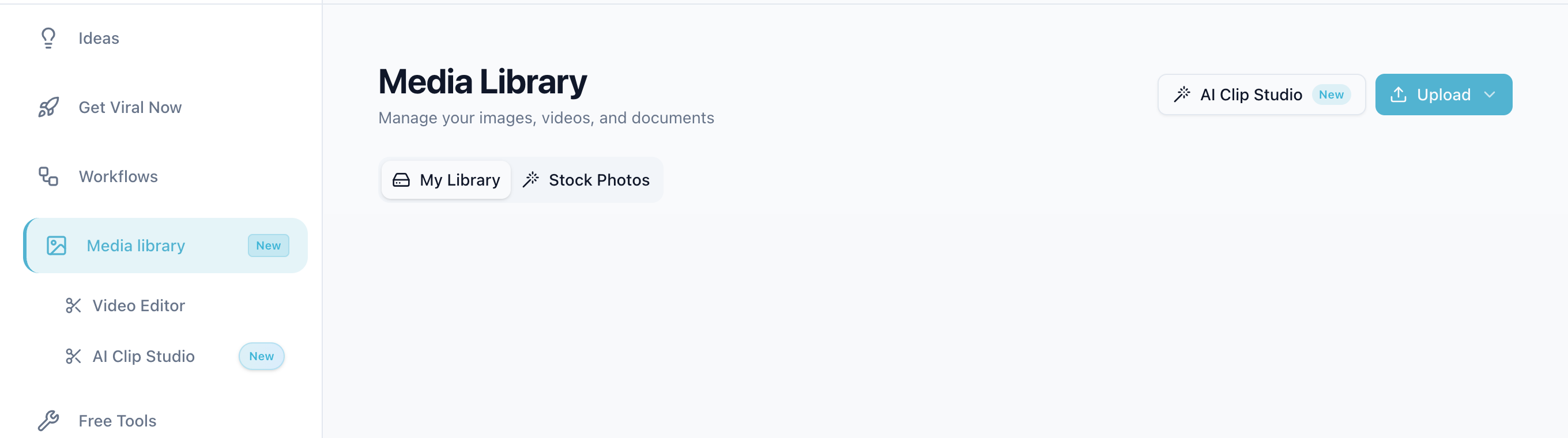
AI Clip Studio encontra os momentos mais fortes em um vídeo longo, como um podcast, entrevista, palestra ou stream, e os transforma em clipes verticais com legendas para TikTok, Reels e Shorts. Você o encontra na barra lateral em Biblioteca de mídia, marcado como Novo.
Use apenas vídeos de sua propriedade ou que tenha direitos para reutilizá-los.
Quer uma visão geral primeiro? Consulte a página de recursos do AI Clip Studio.
1. Escolha uma fonte e conte-nos sobre seu canal
Use o campo de entrada na parte superior. Funciona de duas maneiras:
- Cole um link para recortá-lo imediatamente: YouTube, Twitch (transmissões e clipes anteriores) ou um vídeo social de TikTok, Instagram, Facebook, X, Threads, LinkedIn ou Pinterest.
- Digite um tópico para pesquisar YouTube sem sair de Tareno, por exemplo "entrevista de inicialização" ou "jogabilidade GTA 6".
Você também pode adicionar um vídeo do seu dispositivo, da sua biblioteca de mídia ou do Google Drive. Na primeira vez que você usa Google Drive, você conecta sua conta e depois retorna para AI Clip Studio.
Antes de começar, escolha o assunto do seu canal: Motivação, Negócios e startups, Conhecimento, Entretenimento, Histórias ou Hot takes. A IA então procura os momentos que interessam ao seu público. Um canal de motivação obtém momentos de mentalidade e retorno do mesmo vídeo que fornece táticas concretas a um canal de negócios. Sua escolha é lembrada. Você também pode alterá-lo mais tarde com Encontrar outros momentos.
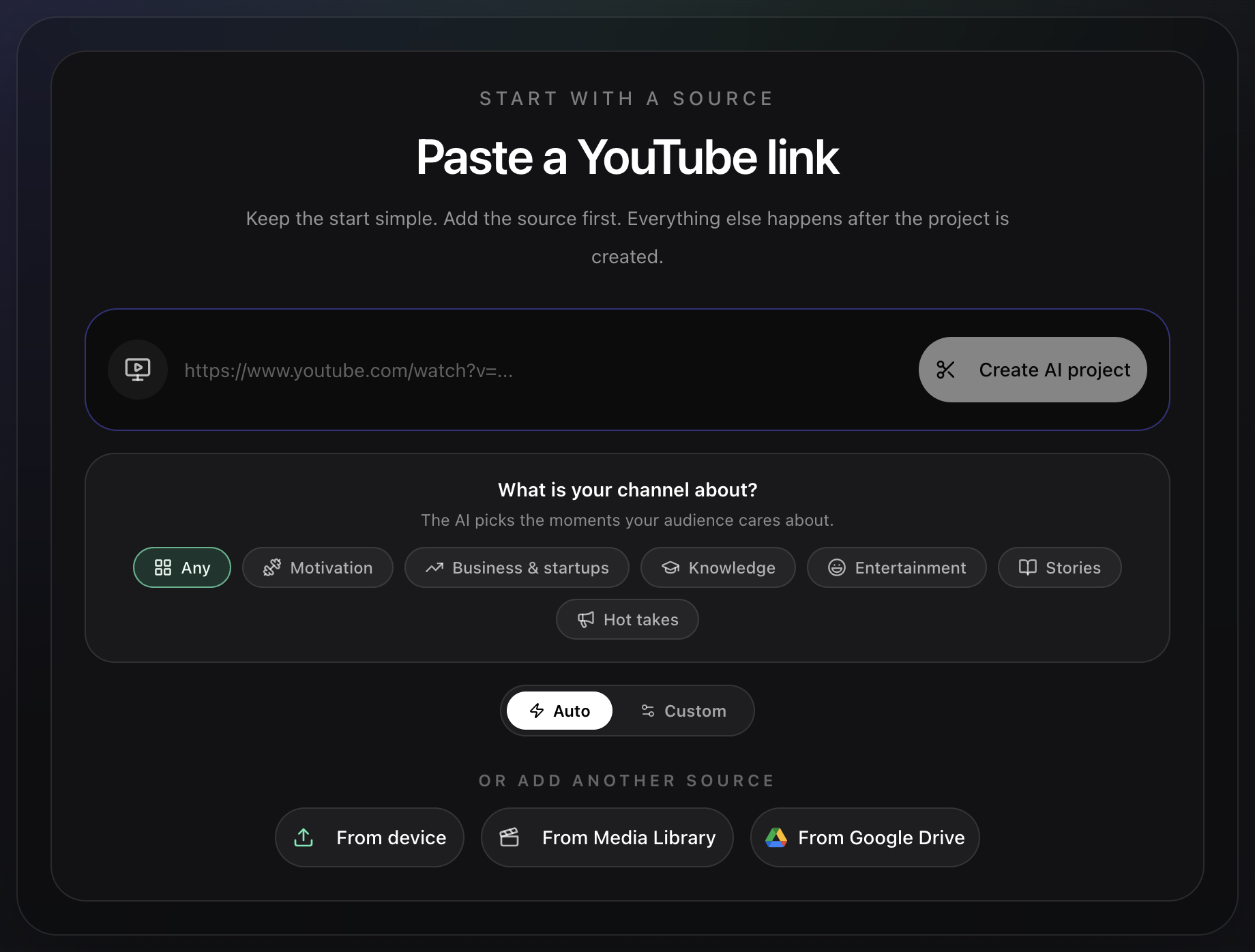
Escolha quantos clipes você deseja (3, 5, 8 ou 12). A IA sugere até esse número, dependendo de quantos momentos fortes o vídeo tem. Em Personalizado você também pode definir a duração do clipe, o estilo do conteúdo e suas próprias instruções, por exemplo, "encontre as explicações de preços mais fortes".
Pesquise YouTube e verifique o potencial do clipe
Quando você digita um tópico, os resultados mostram duração, visualizações e uma classificação de potencial de clipe (alta, média ou baixa) com uma pontuação. Selecione a classificação para ver o motivo: duração, formato falado, como podcast ou entrevista, reação do público e visualizações por dia. Cada resultado também mostra aproximadamente quantos minutos de clipe seriam usados. Filtre por duração (mais de 20 minutos, 3 a 20 minutos, qualquer) e data de upload ou classifique pelo melhor potencial de clipe.
Selecione Visualizar para assistir ao vídeo dentro do Tareno e, em seguida, Clipe isto para começar. A pesquisa não custa nenhum minuto de clipe.
Clipe de streams do Twitch
Cole uma transmissão finalizada (twitch.tv/videos/...) ou um clipe do Twitch. Para iniciar em um determinado ponto de um stream longo, adicione o tempo ao link, por exemplo ?t=1h20m. Uma transmissão que ainda está ao vivo pode ser cortada assim que o Twitch salvar a transmissão. As páginas do canal sem vídeo não são suportadas.
2. Escolha seus momentos
A IA sugere vários momentos. Cada cartão mostra uma pontuação viral de 0 a 100. É a estimativa da IA de quão forte é o gancho e quão compartilhável é o momento. Verde é 80 ou superior, amarelo é 60 ou superior. Passe o mouse sobre um card para assistir, marque os momentos que deseja e continue.
Se você quiser escolhas diferentes, mude o foco e selecione Encontrar outros momentos. Seus clipes finalizados permanecem como estão.
3. Personalize cada clipe
Para cada clipe você pode ajustar:
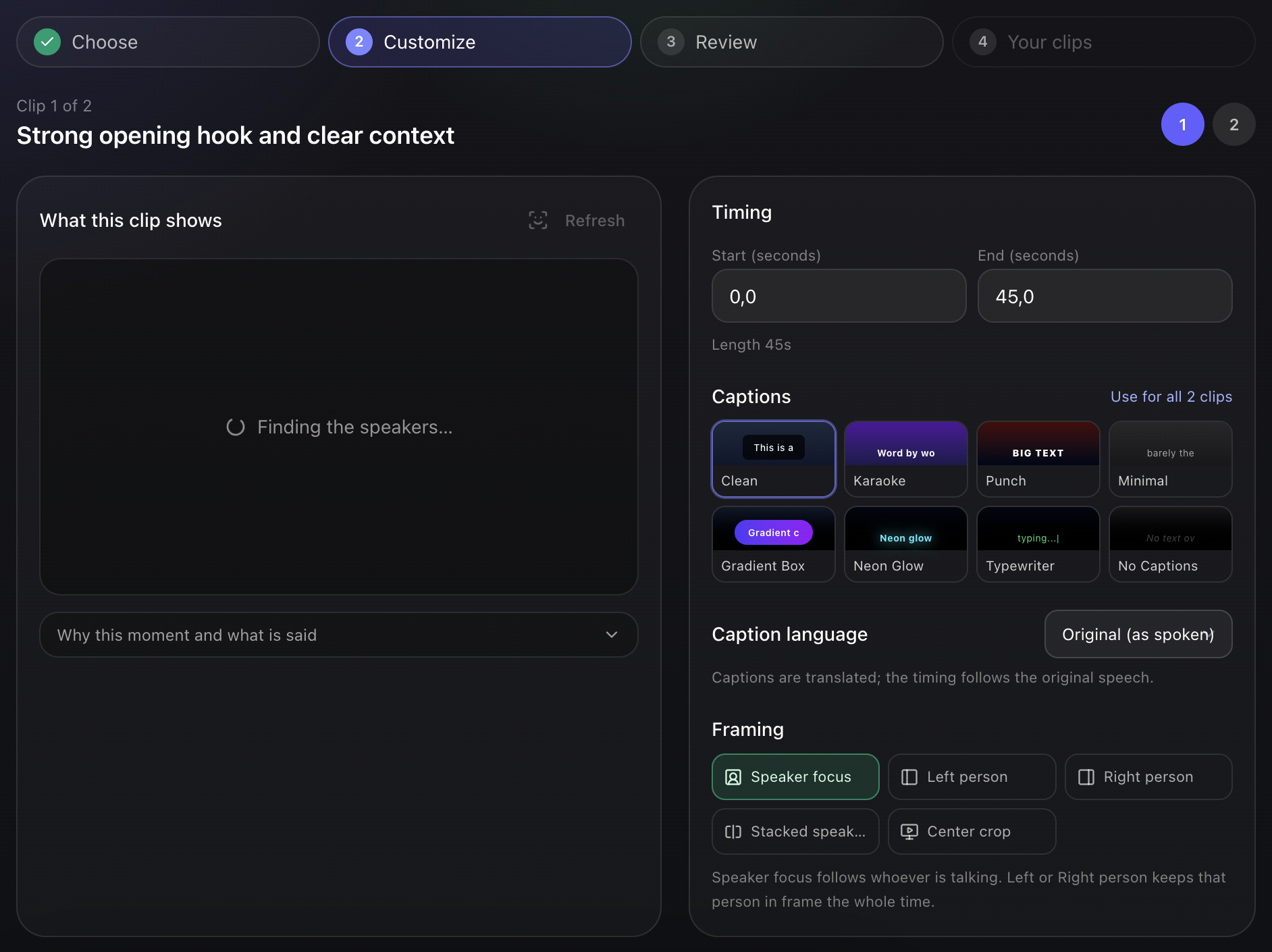
- Tempo: início e término em segundos.
- Legendas: escolha um dos onze estilos e o idioma da legenda. As legendas podem ser traduzidas, por exemplo, um vídeo em inglês com legendas em alemão para um canal alemão. O tempo segue o discurso original.
- Enquadramento: siga o locutor ativo, mantenha a pessoa esquerda ou direita no quadro, empilhe os dois alto-falantes, corte para o centro ou use um layout de stream: Streamer + tela (webcam na parte superior, jogo ou tela abaixo), Somente Streamer ou Somente tela.
- Banner de título: um título como adesivo TikTok ou barra Snapchat, com sugestões virais, seis cores, quatro fontes e uma posição.
- Filtro de cores e efeito sonoro, incluindo seu próprio arquivo de som.
Corrija a área da webcam em layouts de stream
Tareno encontra a webcam do streamer automaticamente e mantém espaço acima da cabeça. Se o corte estiver desativado, use os botões em Área da webcam:
- Mais alto e Mais baixo movem a área.
- Mais próximo e Mais amplo aumente ou diminua o zoom.
- Configure você mesmo abre uma imagem do vídeo. Arraste a moldura para a webcam e redimensione-a com o canto inferior direito e selecione Aplicar.
- Automático volta para a área detectada.
Use as mesmas configurações para todos os clipes
Selecione Usar estas configurações para todos os clipes na parte superior para copiar legendas, enquadramento, área da webcam, design do título, filtro e som do clipe que você está editando para cada clipe selecionado. Os tempos e o texto do título permanecem por clipe. Cada seção também tem seu próprio link Usar para todos.
4. Criar, publicar e refinar
Selecione Criar clipes. Os clipes finalizados são salvos em sua biblioteca de mídia. De cada clipe você pode:
- Post it, que abre o compositor com o clipe anexado.
- Baixe.
- Alterar legendas: escolha um novo estilo ou idioma e somente este clipe será criado novamente. Seus outros clipes permanecem intactos.
- Abra no editor de vídeo para ajuste fino.
Deixe o agente Tareno fazer isso
No bate-papo dos Agentes você também pode solicitar clipes, por exemplo "Recorte este vídeo e publique-o no TikTok amanhã às 18h" com um link ou "Pesquise YouTube por um podcast de IA e grave o melhor vídeo". O agente recorta o vídeo com banners de título, filtros e efeitos sonoros e agenda ou publica nas contas que você nomear. Se algo não estiver claro, ele pergunta primeiro.
Ajuste no editor de vídeo
O editor de vídeo abre o vídeo original, cortado no seu clipe, com as legendas como uma camada ao vivo. Altere o estilo, o tamanho e as palavras da legenda e a visualização será atualizada imediatamente.

- A linha do tempo possui trilhas separadas para vídeo, legendas e áudio, além de zoom em seu clipe.
- Divida o clipe no indicador de reprodução com S ou a ferramenta tesoura. Cada corte aparece como uma linha branca com um ícone de tesoura.
- Excluir uma parte com Excluir. As peças removidas são mostradas hachuradas em vermelho e você pode restaurá-las com um clique.
- Desfazer e refazer com Cmd+Z e Shift+Cmd+Z (Ctrl+Z e Ctrl+Y no Windows).
Recorte minutos e créditos
- AI Clip Studio requer Plus, Pro ou Business, incluindo testes elegíveis. Gratuito e Starter não o incluem.
- Cada minuto de vídeo analisado usa um minuto de clipe, não importa quantos clipes você obtenha. Plus inclui 150 minutos de clipe por mês, Pro 300 e Business 800, separados de seus créditos de IA. Um vídeo pode ter até 180 minutos. Durante o ensaio existe um limite diário de 5 análises.
- Quando seus minutos mensais acabarem, cada minuto adicional custará 2 créditos de IA.
- Minutos e créditos só são cobrados após análise bem sucedida. Pesquisar YouTube, uma análise falhada ou vazia, encontrar outros momentos no mesmo vídeo, reenquadrar e renderizar não custa nada.
- Os minutos do clipe aparecem ao lado dos seus créditos na parte superior do painel, e em AI Clip Studio você vê os minutos utilizados, os minutos livres e a data de atualização. Selecione o ícone de informações para obter detalhes.
É bom saber
- Os vídeos precisam de conteúdo falado. Se um vídeo for muito curto ou tiver pouca fala, você verá uma mensagem clara e nenhum minuto do clipe será usado. Para transmissões de jogos, os comentários funcionam melhor: a IA encontra momentos principalmente a partir do que é dito.
- As legendas são criadas a partir do idioma falado do vídeo. Para vídeos que YouTube oferece em diversos idiomas dublados, utilizamos o áudio original.
- Em tela cheia, os clipes finalizados sempre mostram todo o vídeo vertical.
O que fazer a seguir
Planeje seus clipes no calendário ou saiba mais sobre a Biblioteca de mídia.
Este artigo foi útil?
O teu feedback ajuda-nos a melhorar a nossa documentação.
Última atualização