AI Clip Studio : transformez de longues vidéos en clips courts
AI Clip Studio trouve les moments les plus forts d'une longue vidéo, comme un podcast, une interview, une discussion ou un streaming, et les transforme en clips verticaux avec des sous-titres pour TikTok, Reels et Shorts. Vous le trouvez dans la barre latérale sous Bibliothèque multimédia, marquée Nouveau.
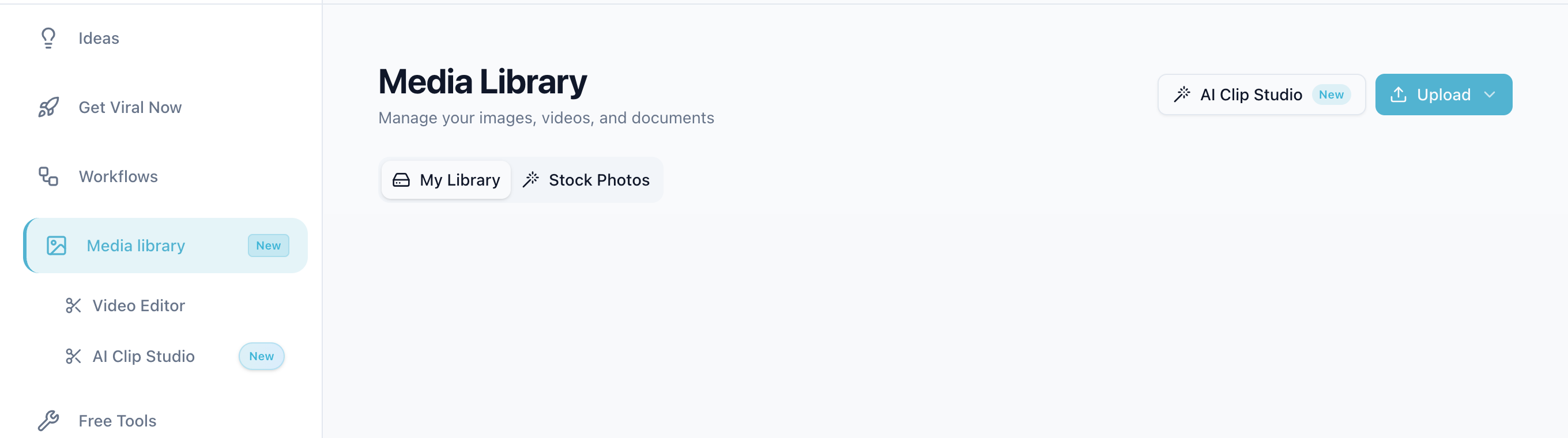
Utilisez uniquement les vidéos que vous possédez ou que vous avez le droit de réutiliser.
Vous voulez d’abord un aperçu ? Voir la Page des fonctionnalités AI Clip Studio.
1. Choisissez une source et parlez-nous de votre chaîne
Utilisez le champ de saisie en haut. Cela fonctionne de deux manières :
- Collez un lien pour le couper immédiatement : YouTube, Twitch (diffusions et clips passés) ou une vidéo sociale de TikTok, Instagram, Facebook, X, Threads, LinkedIn ou Pinterest.
- Tapez un sujet pour rechercher YouTube sans quitter Tareno, par exemple « interview de démarrage » ou « gameplay GTA 6 ».
Vous pouvez également ajouter une vidéo depuis votre appareil, depuis votre médiathèque ou depuis Google Drive. La première fois que vous utilisez Google Drive, vous connectez votre compte, puis vous revenez à AI Clip Studio.
Avant de commencer, choisissez le thème de votre chaîne : motivation, entreprise et startups, connaissances, divertissement, histoires ou prises de vue. L’IA recherche ensuite les moments qui intéressent votre public. Une chaîne de motivation obtient des moments d'état d'esprit et de retour à partir de la même vidéo qui donne à une chaîne commerciale des tactiques concrètes. Votre choix est mémorisé. Vous pouvez également le modifier ultérieurement avec Rechercher d'autres moments.
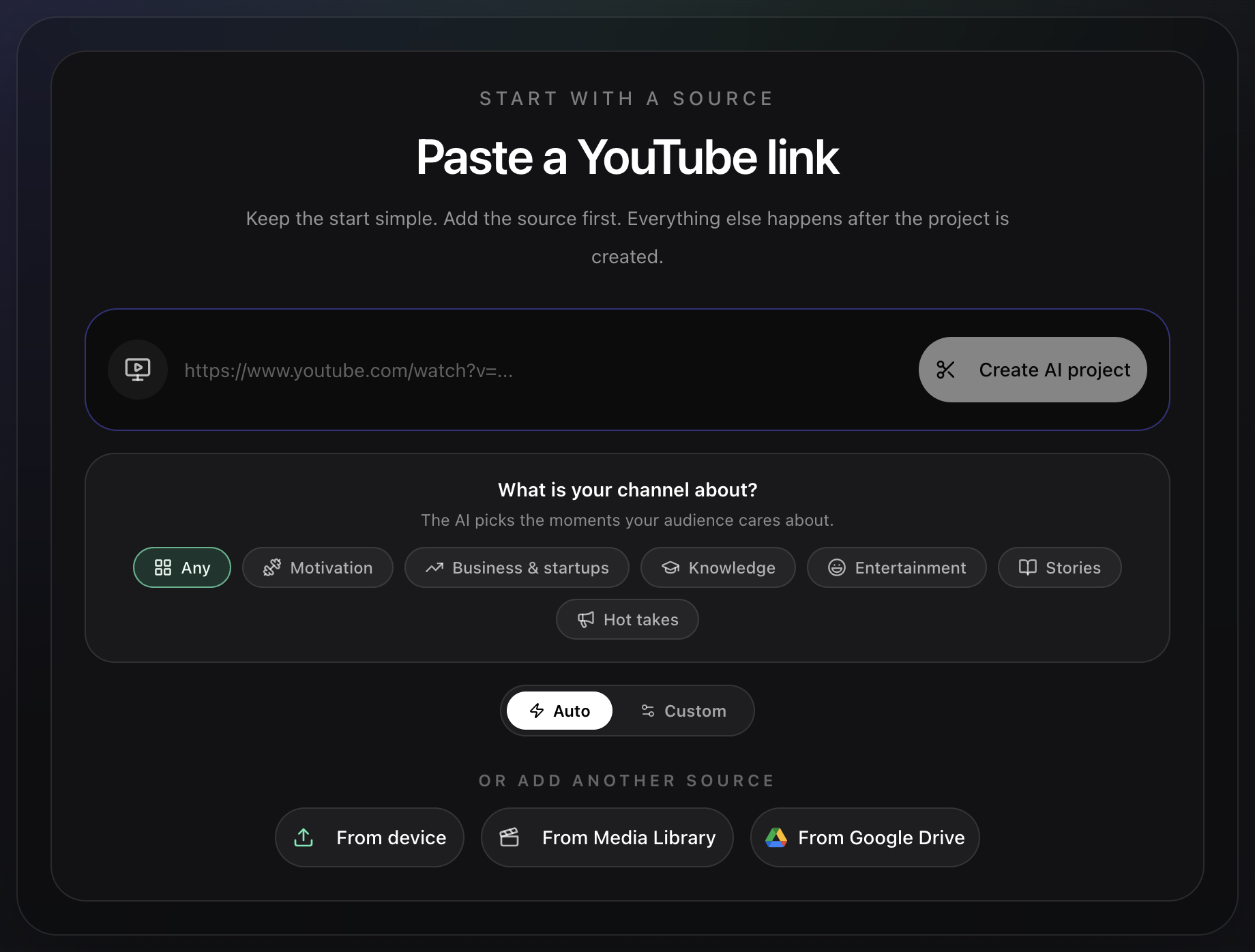
Choisissez combien de clips vous souhaitez (3, 5, 8 ou 12). L’IA en suggère jusqu’à autant, en fonction du nombre de moments forts de la vidéo. Sous Personnalisé, vous pouvez également définir la durée du clip, le style du contenu et vos propres instructions, par exemple « trouver les explications de prix les plus solides ».
Recherchez YouTube et vérifiez le potentiel de clip
Lorsque vous saisissez un sujet, les résultats affichent la longueur, les vues et une note potentiel de clip (élevée, moyenne ou faible) avec un score. Sélectionnez la note pour voir pourquoi : durée, format parlé tel qu'un podcast ou une interview, réaction du public et vues par jour. Chaque résultat montre également approximativement combien de minutes de clip il utiliserait. Filtrez par durée (plus de 20 minutes, 3 à 20 minutes, au choix) et par date de téléchargement, ou triez par meilleur potentiel de clip.
Sélectionnez Aperçu pour regarder la vidéo à l'intérieur du Tareno, puis Clip ceci pour commencer. La recherche ne coûte aucune minute de clip.
Clip Flux Twitch
Collez une diffusion terminée (twitch.tv/videos/...) ou un clip Twitch. Pour commencer à un certain point d'un long flux, ajoutez le temps au lien, par exemple ?t=1h20m. Un flux toujours en direct peut être coupé une fois que Twitch a enregistré la diffusion. Les pages de chaîne sans vidéo ne sont pas prises en charge.
2. Choisissez vos moments
L'IA suggère plusieurs instants. Chaque carte affiche un score viral de 0 à 100. Il s'agit de l'estimation par l'IA de la force de l'hameçon et du degré de partage du moment. Le vert est de 80 ou plus, le jaune est de 60 ou plus. Passez la souris sur une carte pour la regarder, cochez les moments souhaités et continuez.
Si vous souhaitez des choix différents, modifiez le focus et sélectionnez Trouver d'autres moments. Vos clips terminés restent tels quels.
3. Personnalisez chaque clip
Pour chaque clip, vous pouvez ajuster :
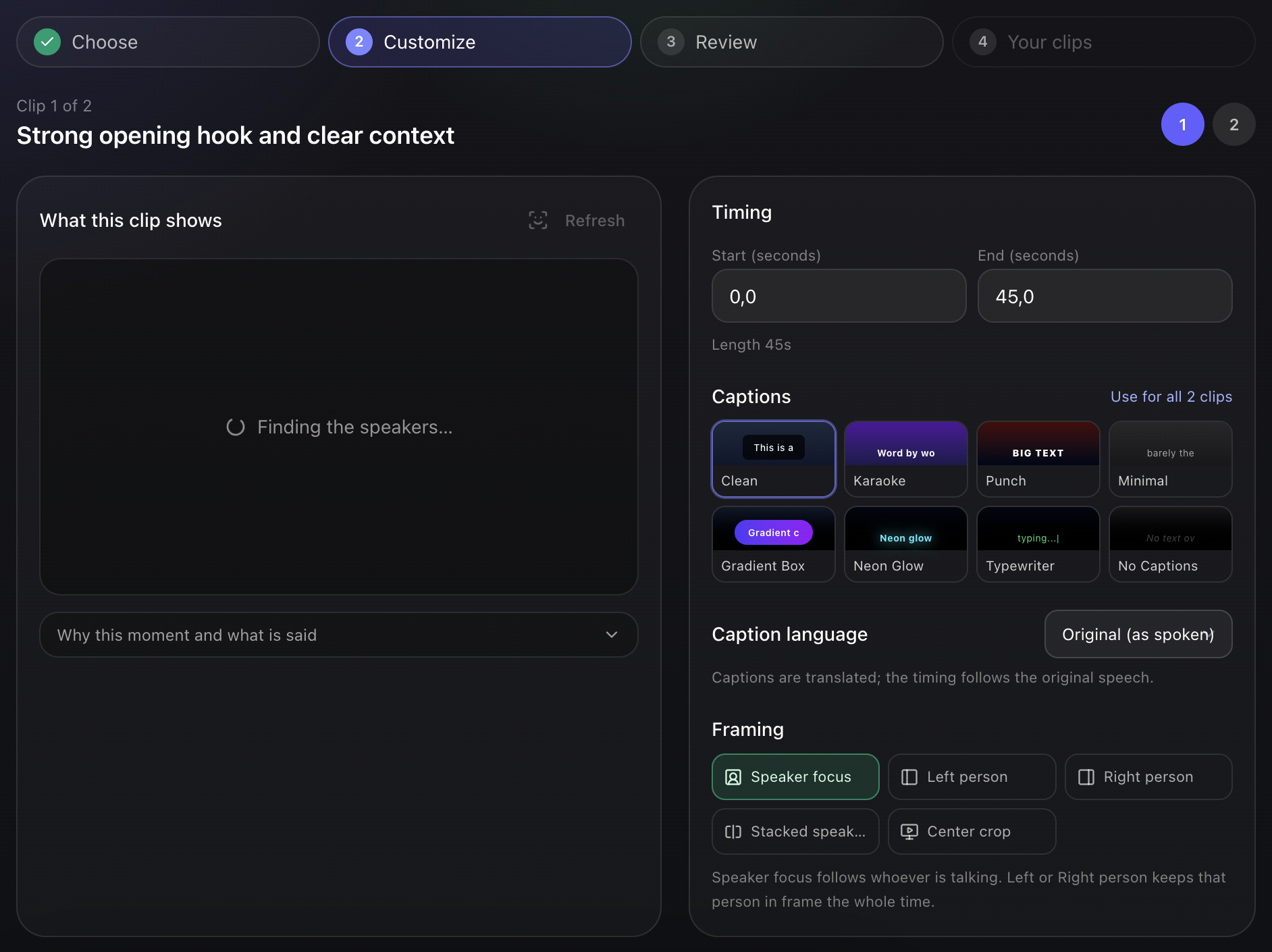
- Timing : début et fin en secondes.
- Légendes : choisissez l'un des onze styles et la langue des sous-titres. Les sous-titres peuvent être traduits, par exemple une vidéo en anglais avec des sous-titres en allemand pour une chaîne allemande. Le timing suit le discours original.
- Cadrage : suivez l'orateur actif, gardez la personne de gauche ou de droite dans le cadre, empilez les deux orateur, recadrez au centre ou utilisez une disposition de flux : Streamer + écran (webcam en haut, jeu ou écran en dessous), Streamer uniquement ou Écran uniquement.
- Bannière de titre : un titre sous forme d'autocollant TikTok ou de barre Snapchat, avec des suggestions virales, six couleurs, quatre polices et une position.
- Filtre de couleur et effet sonore, y compris votre propre fichier son.
Correction de la zone de webcam dans les présentations de flux
Le Tareno trouve automatiquement la webcam du streamer et garde de l'espace au-dessus de la tête. Si le recadrage est désactivé, utilisez les boutons sous Zone webcam :
- Plus haut et Plus bas déplacent la zone.
- Plus proche et Plus large zoom avant ou arrière.
- Réglez-le vous-même ouvre une image fixe de la vidéo. Faites glisser le cadre sur la webcam et redimensionnez-le avec le coin en bas à droite, puis sélectionnez Appliquer.
- Automatique revient à la zone détectée.
Utiliser les mêmes paramètres pour tous les clips
Sélectionnez Utiliser ces paramètres pour tous les clips en haut pour copier les sous-titres, le cadrage, la zone de webcam, la conception du titre, le filtre et le son du clip que vous modifiez vers chaque clip sélectionné. Les horaires et le texte du titre restent par clip. Chaque section possède également son propre lien Utiliser pour tous.
4. Créer, publier et affiner
Sélectionnez Créer des clips. Les clips terminés sont enregistrés dans votre bibliothèque multimédia. À partir de chaque clip, vous pouvez :
- Publiez le, ce qui ouvre le compositeur avec le clip attaché.
- Téléchargez le.
- Modifier les sous-titres : choisissez un nouveau style ou une nouvelle langue, et seul ce clip est à nouveau créé. Vos autres clips restent intacts.
- Ouvrir dans l'éditeur vidéo pour affiner les réglages.
Laissez l'agent Tareno le faire
Dans le chat Agents, vous pouvez également demander des clips, par exemple « Clipez cette vidéo et publiez-la sur TikTok demain à 18 heures » avec un lien, ou « Recherchez dans YouTube un podcast IA et coupez la meilleure vidéo ». L'agent coupe la vidéo avec des bannières de titre, des filtres et des effets sonores et la programme ou la publie sur les comptes que vous nommez. Si quelque chose n'est pas clair, il demande d'abord.
Affiner dans l'éditeur vidéo
L'éditeur vidéo ouvre la vidéo originale, découpée en fonction de votre clip, avec les sous-titres sous forme de calque dynamique. Modifiez le style, la taille et les mots des sous-titres, et l'aperçu est immédiatement mis à jour.

- La chronologie comporte des pistes séparées pour la vidéo, les sous-titres et l'audio, et effectue un zoom sur votre clip.
- Divisez le clip au niveau de la tête de lecture avec S ou l'outil ciseaux. Chaque coupe apparaît sous la forme d'une ligne blanche avec une icône de ciseaux.
- Supprimer une pièce avec Supprimer. Les pièces supprimées sont représentées hachurées en rouge et vous pouvez les restaurer en un seul clic.
- Annuler et rétablir avec Cmd+Z et Shift+Cmd+Z (Ctrl+Z et Ctrl+Y sous Windows).
Minutes et crédits du clip
- AI Clip Studio nécessite Plus, Pro ou Business, y compris les essais éligibles. Free et Starter ne l’incluent pas.
- Chaque minute de vidéo analysée utilise une minute de clip, quel que soit le nombre de clips que vous obtenez. De plus, comprend 150 minutes de clips par mois, Pro 300 et Business 800, distinctes de vos crédits IA. Une vidéo peut durer jusqu'à 180 minutes. Pendant l'essai, il y a une limite quotidienne de 5 analyses.
- Lorsque vos minutes mensuelles sont épuisées, chaque minute supplémentaire coûte 2 crédits IA.
- Les minutes et les crédits ne sont facturés qu'après une analyse réussie. La recherche de YouTube, une analyse ratée ou vide, la recherche d'autres moments dans la même vidéo, le recadrage et le rendu ne coûtent rien.
- Les minutes du clip apparaissent à côté de vos crédits en haut du tableau de bord, et dans AI Clip Studio vous voyez les minutes utilisées, les minutes gratuites et la date d'actualisation. Sélectionnez l'icône d'informations pour plus de détails.
Bon à savoir
- Les vidéos ont besoin de contenu parlé. Si une vidéo est trop courte ou contient trop peu de paroles, vous voyez un message clair et aucune minute de clip n'est utilisée. Pour les flux de jeux, les commentaires fonctionnent mieux : l'IA trouve des moments principalement à partir de ce qui est dit.
- Les sous-titres sont créés à partir de la langue parlée de la vidéo. Pour les vidéos proposées par YouTube dans plusieurs langues doublées, nous utilisons l'audio original.
- En plein écran, les clips terminés affichent toujours la totalité de la vidéo verticale.
Que faire ensuite
Planifiez vos clips dans le calendrier ou apprenez-en davantage sur la médiathèque.
Cet article vous a-t-il été utile ?
Votre feedback nous aide à améliorer notre documentation.
Dernière mise à jour