AI Clip Studio: trasforma i video lunghi in brevi clip
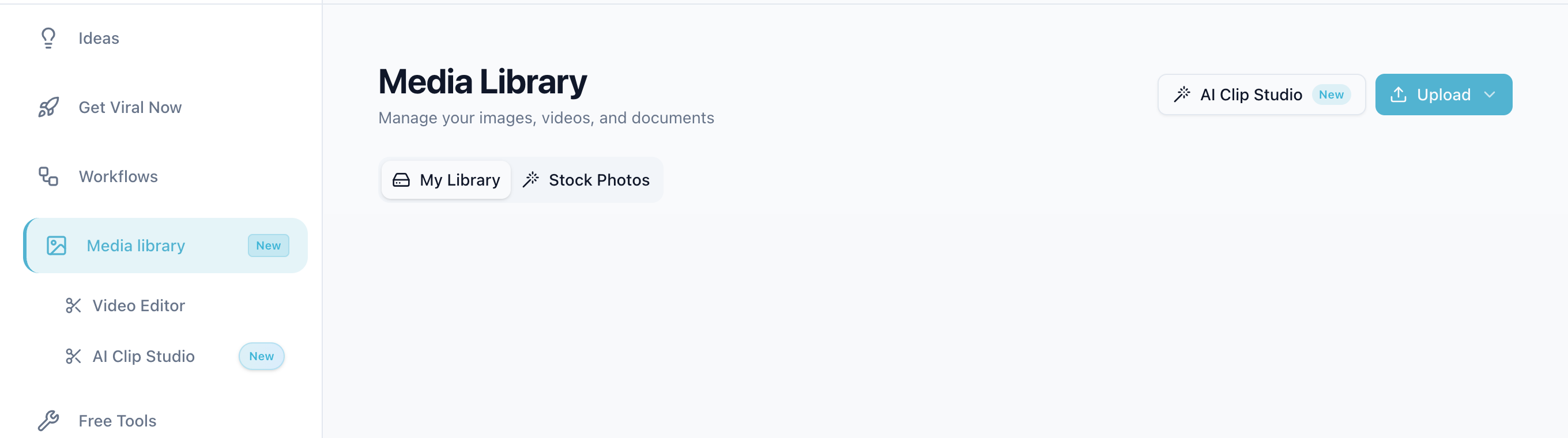
AI Clip Studio trova i momenti più forti in un video lungo, come un podcast, un'intervista, una conferenza o uno streaming, e li trasforma in clip verticali con didascalie per TikTok, Reels e Shorts. Lo trovi nella barra laterale sotto Libreria multimediale, contrassegnato da Nuovo.
Utilizza solo video di tua proprietà o di cui disponi dei diritti di riutilizzo.
Vuoi prima una panoramica? Vedere la pagina delle caratteristiche AI Clip Studio.
1. Scegli una fonte e parlaci del tuo canale
Utilizza il campo di input in alto. Funziona in due modi:
- Incolla un collegamento per ritagliarlo subito: YouTube, Twitch (trasmissioni e clip precedenti) o un video social da TikTok, Instagram, Facebook, X, Threads, LinkedIn o Pinterest.
- Digita un argomento per cercare YouTube senza uscire da Tareno, ad esempio "intervista di avvio" o "gameplay di GTA 6".
Puoi anche aggiungere un video dal tuo dispositivo, dal tuo libreria multimediale o da Google Drive. La prima volta che usi Google Drive colleghi il tuo account, quindi ritorni a AI Clip Studio.
Prima di iniziare, scegli di cosa tratta il tuo canale: motivazione, affari e startup, conoscenza, intrattenimento, storie o riprese interessanti. L'intelligenza artificiale cerca quindi i momenti che interessano al tuo pubblico. Un canale di motivazione ottiene mentalità e momenti di ritorno dallo stesso video che fornisce tattiche concrete a un canale aziendale. La tua scelta viene ricordata. Puoi anche modificarlo in seguito con Trova altri momenti.
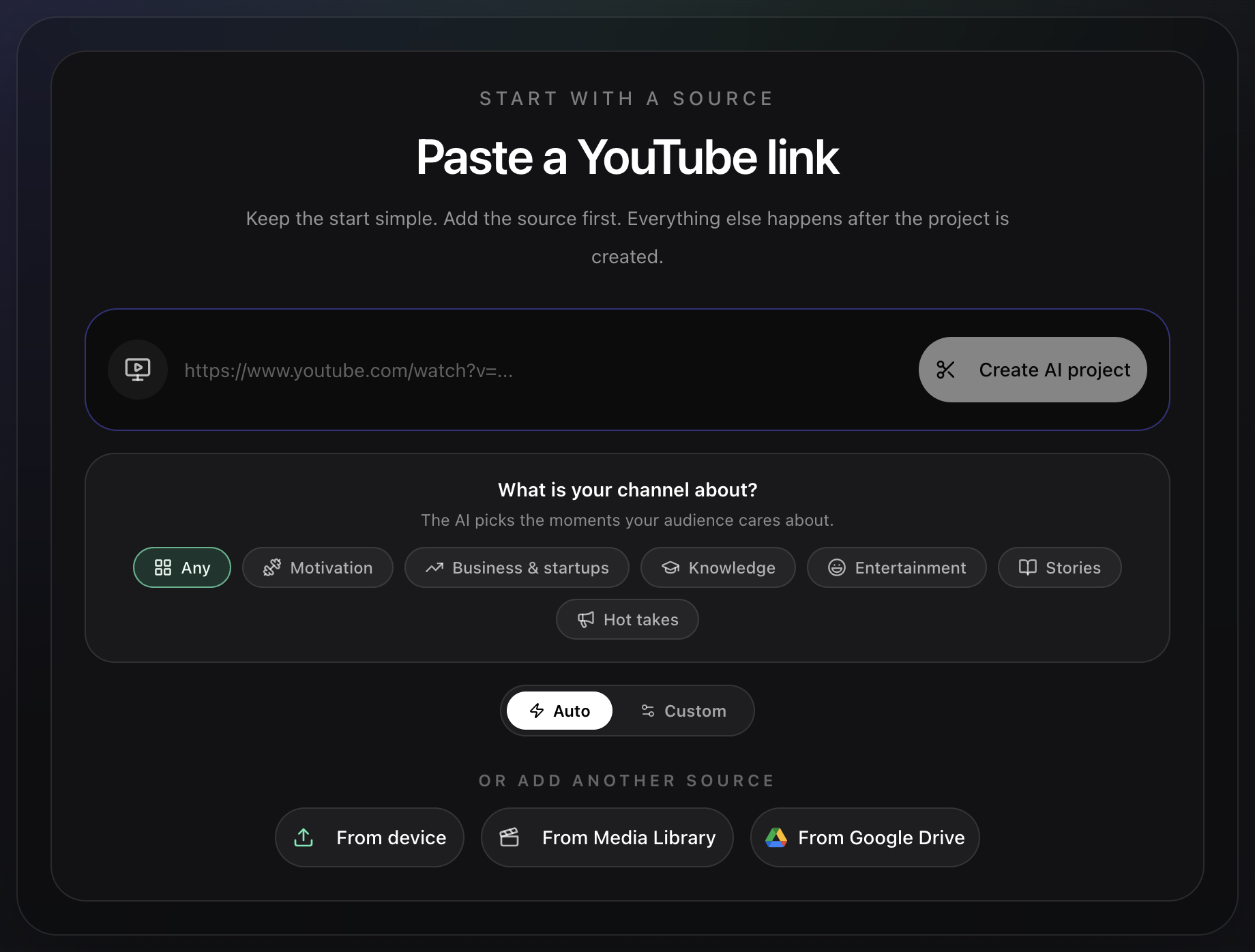
Scegli quanti clip desideri (3, 5, 8 o 12). L'intelligenza artificiale ne suggerisce fino a quel numero, a seconda di quanti momenti forti ha il video. In Personalizzato puoi anche impostare la lunghezza del clip, lo stile del contenuto e le tue istruzioni, ad esempio "trova le spiegazioni più efficaci sui prezzi".
Cerca YouTube e controlla il potenziale della clip
Quando digiti un argomento, i risultati mostrano la durata, le visualizzazioni e una valutazione del potenziale del clip (alto, medio o basso) con un punteggio. Seleziona la valutazione per scoprire il motivo: durata, formato parlato come podcast o intervista, reazione del pubblico e visualizzazioni giornaliere. Ogni risultato mostra anche approssimativamente quanti minuti di clip utilizzerebbe. Filtra per durata (oltre 20 minuti, 3–20 minuti, qualsiasi) e data di caricamento oppure ordina in base al miglior potenziale della clip.
Seleziona Anteprima per guardare il video all'interno di Tareno, quindi Ritaglia questo per iniziare. La ricerca non costa minuti di clip.
Clip dei flussi Twitch
Incolla una trasmissione completata (twitch.tv/videos/...) o una clip Twitch. Per iniziare a un certo punto di un lungo flusso, aggiungi l'ora al collegamento, ad esempio ?t=1h20m. Uno streaming ancora in diretta può essere tagliato una volta che Twitch ha salvato la trasmissione. Le pagine canale senza video non sono supportate.
2. Scegli i tuoi momenti
L'intelligenza artificiale suggerisce diversi momenti. Ogni carta mostra un punteggio virale da 0 a 100. È la stima dell'intelligenza artificiale di quanto sia forte il gancio e quanto sia condivisibile il momento. Il verde è 80 o superiore, il giallo è 60 o superiore. Passa il mouse su una scheda per guardarla, spunta i momenti che desideri e continua.
Se desideri scelte diverse, cambia il focus e seleziona Trova altri momenti. Le clip finite rimangono così come sono.
3. Personalizza ogni clip
Per ogni clip puoi regolare:
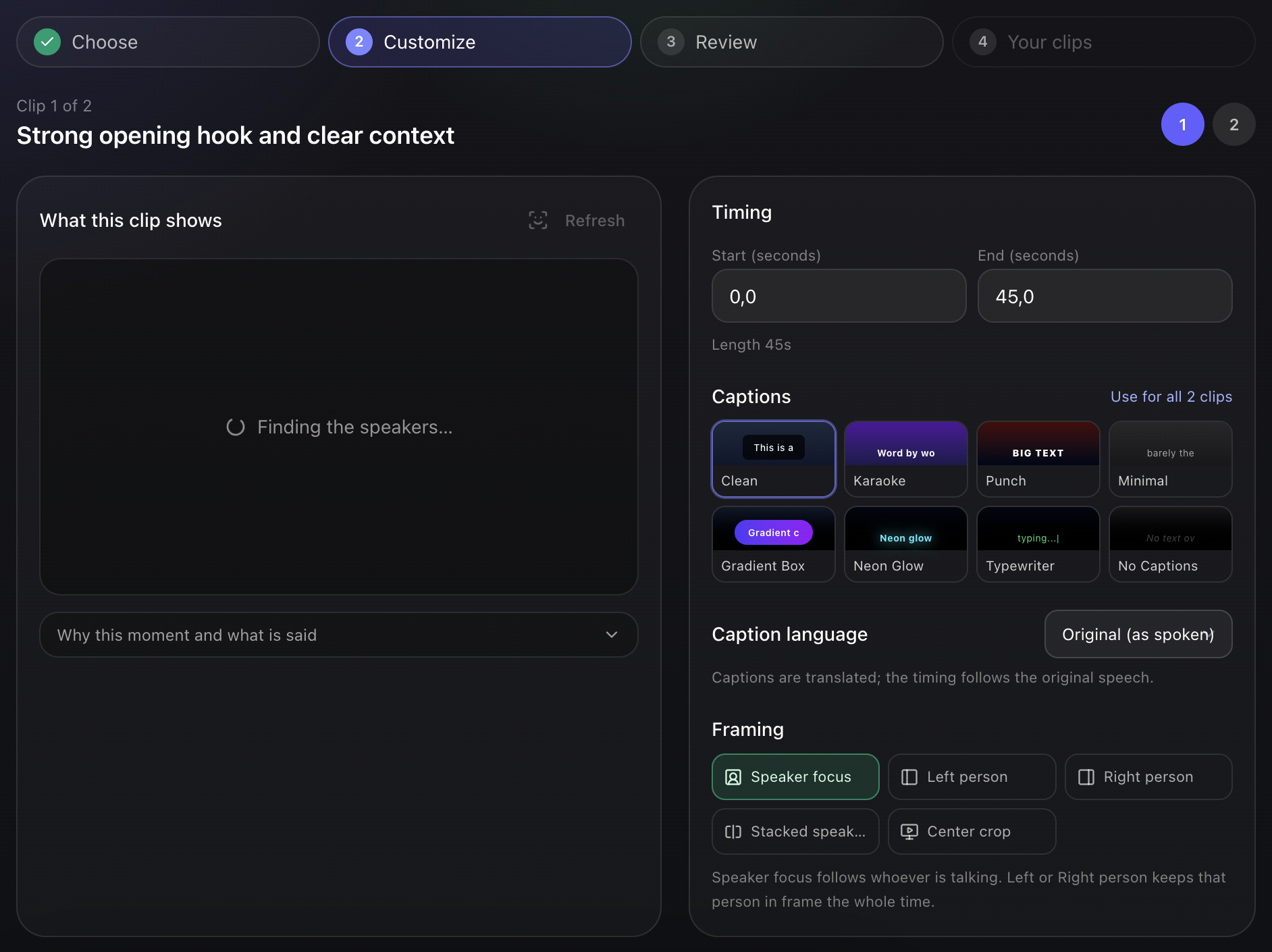
- Tempistica: inizio e fine in secondi.
- Sottotitoli: scegli uno degli undici stili e la lingua dei sottotitoli. I sottotitoli possono essere tradotti, ad esempio un video in inglese con sottotitoli in tedesco per un canale tedesco. La tempistica segue il discorso originale.
- Inquadratura: segui l'oratore attivo, mantieni la persona sinistra o destra nell'inquadratura, impila entrambi gli interlocutori, ritaglia al centro o utilizza un layout stream: Streamer + schermo (webcam in alto, gioco o schermo in basso), Solo streamer o Solo schermo.
- Banner del titolo: un titolo come adesivo TikTok o barra Snapchat, con suggerimenti virali, sei colori, quattro caratteri e una posizione.
- Filtro colore ed effetto sonoro, incluso il tuo file audio.
Correggi l'area della webcam nei layout dello streaming
Tareno trova automaticamente la webcam dello streamer e mantiene lo spazio sopra la testa. Se il ritaglio è disattivato, utilizza i pulsanti sotto Area webcam:
- Più alto e Più basso spostano l'area.
- Più vicino e Più ampio ingrandiscono o rimpiccioliscono.
- Impostalo tu stesso apre un'immagine fissa del video. Trascina la cornice sulla webcam e ridimensionala con l'angolo in basso a destra, quindi seleziona Applica.
- Automatico torna all'area rilevata.
Utilizza le stesse impostazioni per tutti i clip
Seleziona Utilizza queste impostazioni per tutti i clip in alto per copiare didascalie, inquadrature, area webcam, design del titolo, filtro e audio dal clip che stai modificando su ogni clip selezionato. I tempi e il testo del titolo rimangono per clip. Ciascuna sezione dispone inoltre del proprio collegamento Utilizza per tutti.
4. Crea, pubblica e perfeziona
Seleziona Crea clip. I clip finiti vengono salvati nella tua libreria multimediale. Da ogni clip puoi:
- Postit, che apre il compositore con la clip allegata.
- Scarica.
- Cambia didascalie: scegli un nuovo stile o lingua e solo questa clip verrà creata di nuovo. Gli altri tuoi clip rimangono intatti.
- Apri nell'editor video per la regolazione fine.
Lascia che lo faccia l'agente Tareno
Nella chat Agenti puoi anche chiedere clip, ad esempio "Ritaglia questo video e pubblicalo su TikTok domani alle 18" con un collegamento, oppure "Cerca in YouTube un podcast AI e ritaglia il video migliore". L'agente ritaglia il video con banner del titolo, filtri ed effetti sonori e lo pianifica o lo pubblica sugli account da te nominati. Se qualcosa non è chiaro, chiede prima.
Ottimizza nell'editor video
L'editor video apre il video originale, tagliato nella clip, con i sottotitoli come livello live. Modifica lo stile, le dimensioni e le parole della didascalia per didascalia e l'anteprima si aggiorna immediatamente.

- La timeline ha tracce separate per video, didascalie e audio e ingrandisce la clip.
- Dividi la clip nella testina di riproduzione con S o con lo strumento forbici. Ogni taglio viene visualizzato come una linea bianca con l'icona delle forbici.
- Elimina una parte con Elimina. Le parti rimosse vengono visualizzate tratteggiate in rosso e puoi ripristinarle con un clic.
- Annulla e ripeti con Cmd+Z e Shift+Cmd+Z (Ctrl+Z e Ctrl+Y su Windows).
Clip di minuti e crediti
- AI Clip Studio richiede Plus, Pro o Business, comprese le prove idonee. Free e Starter non lo includono.
- Ogni minuto di video analizzato utilizza un minuto di clip, indipendentemente dal numero di clip ottenuti. Inoltre include 150 minuti di clip al mese, Pro 300 e Business 800, separati dai crediti AI. Un video può durare fino a 180 minuti. Durante la sperimentazione è previsto un limite giornaliero di 5 analisi.
- Una volta esauriti i minuti mensili, ogni minuto aggiuntivo costa 2 crediti AI.
- Minuti e crediti vengono addebitati solo dopo un'analisi riuscita. Cercare YouTube, un'analisi fallita o vuota, trovare altri momenti nello stesso video, riformulare e renderizzare non costa nulla.
- I minuti della clip vengono visualizzati accanto ai tuoi crediti nella parte superiore della dashboard e in AI Clip Studio vengono visualizzati i minuti utilizzati, i minuti liberi e la data di aggiornamento. Seleziona l'icona informazioni per i dettagli.
Buono a sapersi
- I video necessitano di contenuti parlati. Se un video è troppo breve o contiene troppo poco parlato, viene visualizzato un messaggio chiaro e non vengono utilizzati i minuti del clip. Per i flussi di gioco, i commenti funzionano meglio: l'intelligenza artificiale trova i momenti principalmente da ciò che viene detto.
- I sottotitoli vengono creati dalla lingua parlata del video. Per i video offerti da YouTube in diverse lingue doppiate, utilizziamo l'audio originale.
- A schermo intero, le clip finite mostrano sempre l'intero video verticale.
Cosa fare dopo
Pianifica i tuoi clip nel calendario o scopri di più sul Libreria multimediale.
Questo articolo ti è stato utile?
Il tuo feedback ci aiuta a migliorare la documentazione.
Ultimo aggiornamento