AI Clip Studio: 長いビデオを短いクリップに変換します
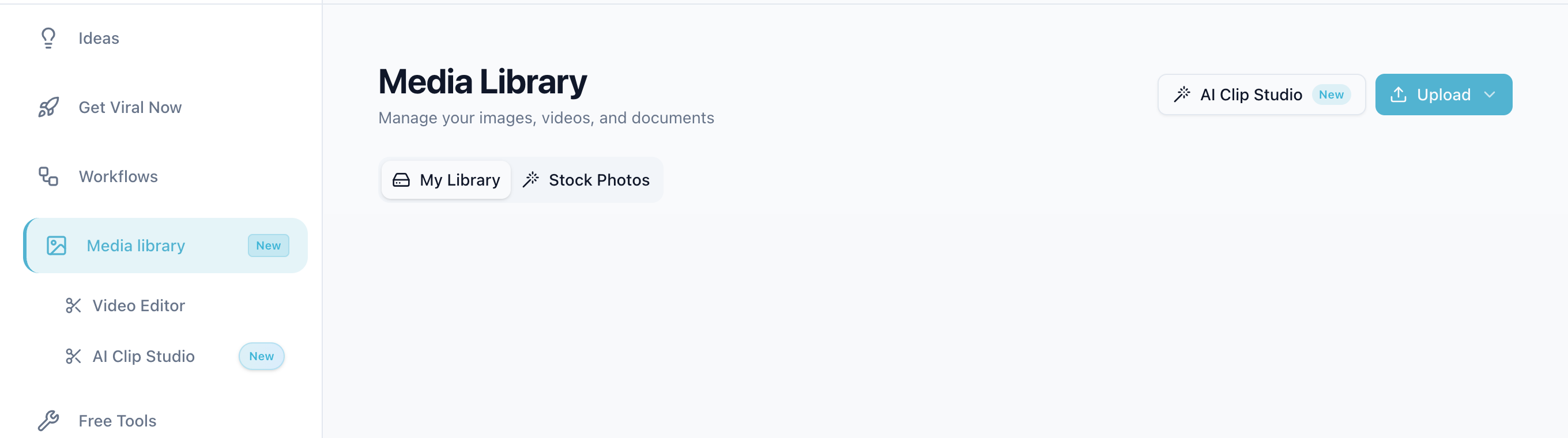
AI Clip Studio は、ポッドキャスト、インタビュー、トーク、ストリームなどの長いビデオから最も印象的な瞬間を見つけ、それらを TikTok、Reels、Shorts のキャプション付きの垂直クリップに変換します。これは、サイドバーの メディアライブラリ の下にあり、新規 とマークされています。
自分が所有するビデオ、または再利用する権利を持つビデオのみを使用してください。
まず概要を知りたいですか? AI Clip Studio 特集ページをご覧ください。
1. ソースを選択し、チャンネルについて教えてください
上部の入力フィールドを使用します。これは次の 2 つの方法で機能します。
- リンクを貼り付けしてすぐにクリップします: YouTube、Twitch (過去のブロードキャストとクリップ)、または TikTok、Instagram、Facebook、X、Threads、LinkedIn、または Pinterest のソーシャル ビデオ。
- トピックを入力すると、Tareno から離れることなく YouTube を検索できます (例: 「スタートアップ インタビュー」または「GTA 6 ゲームプレイ」)。
デバイスから、メディアライブラリから、Google Driveからビデオを追加することもできます。初めて Google Drive を使用するときは、アカウントに接続し、その後 AI Clip Studio に戻ります。
始める前に、チャンネルの内容を選択してください: モチベーション、ビジネスとスタートアップ、知識、エンターテイメント、ストーリー、またはホットテイク。次に、AI が視聴者が関心のある瞬間を探します。モチベーション チャンネルは、ビジネス チャンネルに具体的な戦術を与える同じ動画から考え方や復帰の瞬間を取得します。あなたの選択は記憶されます。 他のモーメントを検索 を使用して、後から変更することもできます。
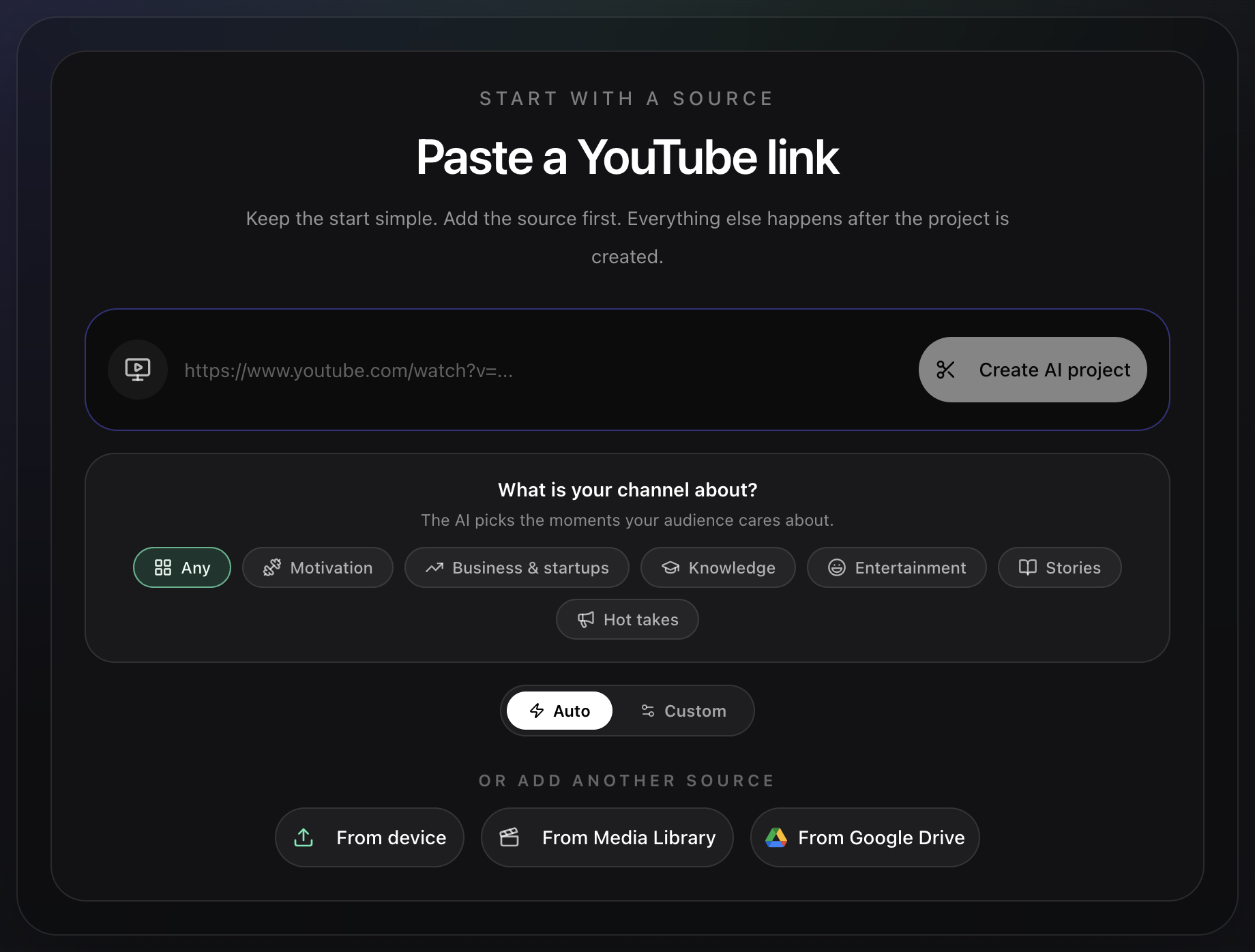
必要な クリップの数 (3、5、8、または 12) を選択します。 AI は、ビデオに含まれる強力な瞬間の数に応じて、その数まで提案します。 カスタム では、クリップの長さ、コンテンツ スタイル、および独自の指示 (たとえば「最も強力な価格設定の説明を見つける」など) を設定することもできます。
YouTube を検索し、クリップの可能性を確認します
トピックを入力すると、結果には長さ、再生回数、クリップの可能性 の評価 (高、中、または低) がスコアとともに表示されます。評価を選択して理由を確認します: 長さ、ポッドキャストやインタビューなどの音声形式、視聴者の反応、1 日あたりの視聴回数。各結果には、使用されるクリップのおおよその分数も表示されます。長さ(20 分以上、3 ~ 20 分、任意)とアップロード日でフィルターするか、クリップの可能性が最も高い順に並べ替えます。
[プレビュー] を選択して Tareno 内のビデオを視聴し、これをクリップして開始します。検索にはクリップの分はかかりません。
Twitch ストリームをクリップする
終了したブロードキャスト (twitch.tv/videos/...) または Twitch クリップを貼り付けます。長いストリームの特定の時点から開始するには、?t=1h20m のように時間をリンクに追加します。 Twitch がブロードキャストを保存すると、まだライブ中のストリームをクリップできます。ビデオのないチャンネル ページはサポートされていません。
2. 瞬間を選択してください
AI はいくつかの瞬間を提案します。各カードには 0 ~ 100 のウイルス スコアが表示されます。これは、フックの強さとその瞬間がどの程度共有されやすいかを AI が推定したものです。緑は80以上、黄色は60以上です。カードにカーソルを合わせて視聴し、必要な瞬間にチェックを入れて続行します。
別のピックが必要な場合は、フォーカスを変更し、他のモーメントを検索 を選択します。完成したクリップはそのまま残ります。
3. 各クリップをカスタマイズする
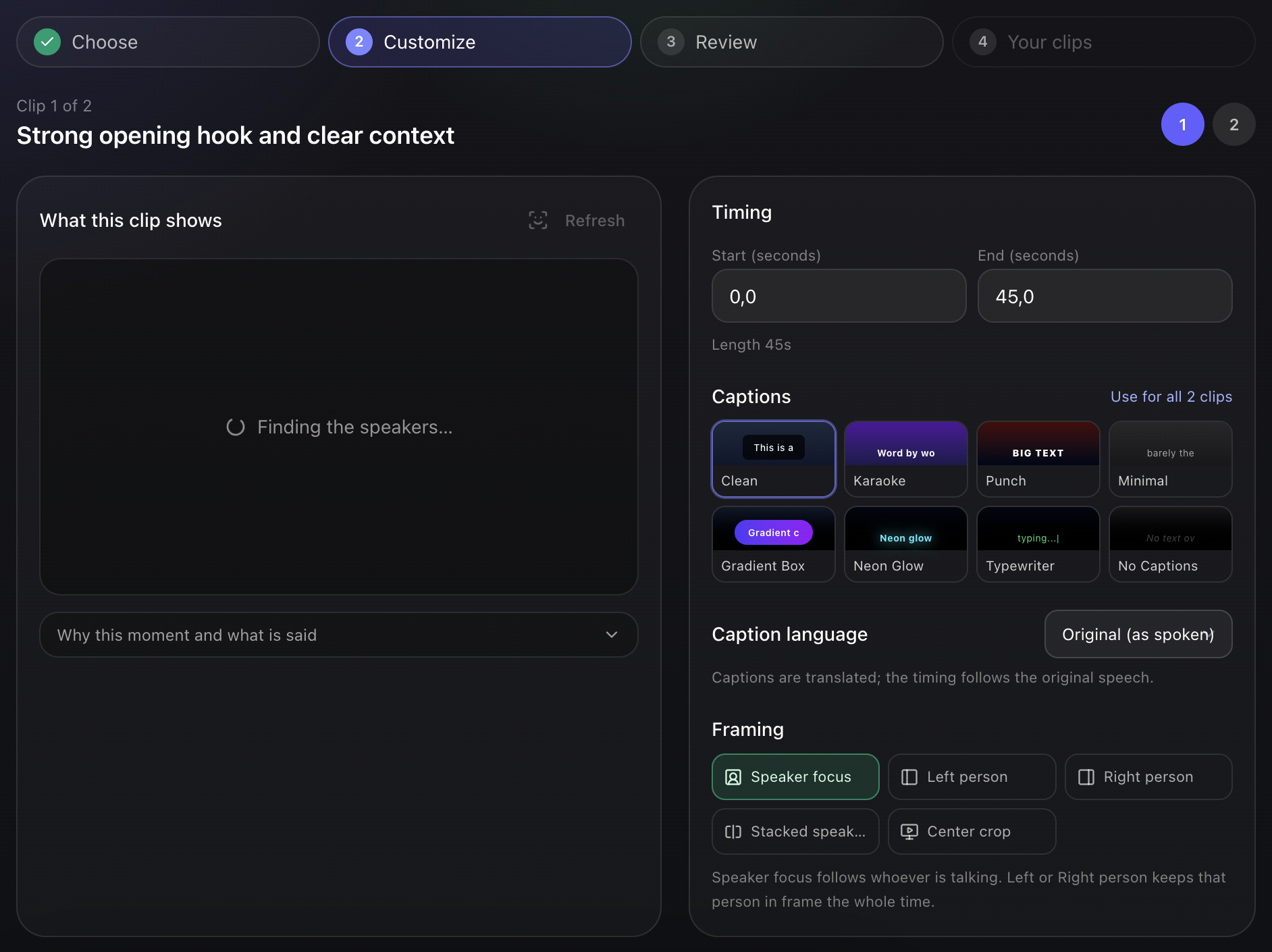
クリップごとに次のことを調整できます。
- タイミング: 数秒で開始および終了します。
- キャプション: 11 のスタイルから 1 つと キャプション言語を選択します。キャプションは翻訳できます。たとえば、ドイツ語チャンネルの英語ビデオにドイツ語キャプションを付けます。タイミングは元のスピーチに従います。
- フレーミング: アクティブなスピーカーをフォローする、フレーム内に左または右の人を維持する、両方のスピーカーを重ねる、中央にクロップする、またはストリーム レイアウトを使用する: ストリーマー + スクリーン (ウェブカメラが上、ゲームまたは画面が下)、ストリーマーのみ、または スクリーンのみ。
- タイトル バナー: TikTok ステッカーまたは Snapchat バーとしての見出し。バイラルな提案、6 色、4 つのフォント、および位置が含まれます。
- カラー フィルター と サウンド エフェクト (独自のサウンド ファイルを含む)。
ストリーム レイアウトの Web カメラ領域を修正
Tareno はストリーマーのウェブカメラを自動的に検出し、頭上にスペースを確保します。クロップがオフの場合は、Web カメラ領域 の下にあるボタンを使用します。
- 上と下はエリアを移動します。
- 近くおよび広くズームインまたはズームアウトします。
- 自分で設定すると、ビデオの静止画が開きます。フレームを Web カメラ上にドラッグし、右下の角でサイズを変更し、[適用] を選択します。
- 自動 は検出されたエリアに戻ります。
すべてのクリップに同じ設定を使用します
上部にある [すべてのクリップにこれらの設定を使用する*] を選択して、編集中のクリップからキャプション、フレーミング、Web カメラ領域、タイトル デザイン、フィルター、サウンドを選択したすべてのクリップにコピーします。時間とタイトルのテキストはクリップごとに残ります。各セクションには、独自の すべてに使用 リンクもあります。
4. 作成、投稿、調整
[クリップの作成] を選択します。完成したクリップはメディアライブラリに保存されます。各クリップから次のことができます。
- 投稿すると、クリップが添付されたコンポーザーが開きます。
- ダウンロードしてください。
- キャプションの変更: 新しいスタイルまたは言語を選択すると、このクリップのみが再度作成されます。他のクリップはそのまま残ります。
- ビデオエディタで開くと微調整が可能です。
Tareno エージェントに任せてください
エージェント チャットでは、クリップをリクエストすることもできます。たとえば、「このビデオをクリップして、リンクを付けて明日の午後 6 時に TikTok に投稿してください」、または「YouTube で AI ポッドキャストを検索して、最高のビデオをクリップしてください」などです。エージェントは、タイトル バナー、フィルター、効果音を付けてビデオをクリップし、指定したアカウントにスケジュールまたは投稿します。不明な点がある場合は、最初に質問します。
ビデオエディターで微調整する
ビデオエディターは、クリップにトリミングされた元のビデオを開き、キャプションがライブレイヤーとして表示されます。キャプションのスタイル、サイズ、キャプションごとの単語を変更すると、プレビューがすぐに更新されます。

- タイムラインにはビデオ、キャプション、オーディオ用の個別のトラックがあり、クリップにズームします。
- S またははさみツールを使用して、再生ヘッドでクリップを 分割します。すべてのカットは、ハサミのアイコンが付いた白い線として表示されます。
- 削除を使用してパーツを削除します。削除された部分は赤いハッチングで表示され、ワンクリックで元に戻すことができます。
- Cmd+Z および Shift+Cmd+Z を使用した 元に戻す および やり直し (Windows の場合は Ctrl+Z および Ctrl+Y)。
クリップの分とクレジット
- AI Clip Studio には、対象となるトライアルを含む Plus、Pro、または Business が必要です。 FreeとStarterには含まれていません。
- 取得したクリップの数に関係なく、分析されたビデオの 1 分ごとに 1 つのクリップ分が使用されます。 Plus には、AI クレジットとは別に、毎月 150 分のクリップ分、Pro 300 および Business 800 が含まれます。 1 つのビデオは最大 180 分までです。トライアル中は 1 日あたり 5 件の分析が制限されています。
- 毎月の時間を使い切ると、さらに 1 分ごとに 2 AI クレジット がかかります。
- 分析が成功した場合にのみ、分とクレジットが課金されます。 YouTube、失敗した分析または空の分析を検索し、同じビデオ内の他の瞬間を見つけて、再フレームし、レンダリングするのに費用はかかりません。
- クリップの分数はダッシュボードの上部のクレジットの横に表示され、AI Clip Studio には使用分数、無料分数、更新日が表示されます。詳細については、情報アイコンを選択してください。
知っておくと便利
- 動画には音声コンテンツが必要です。ビデオが短すぎる場合、または音声が少なすぎる場合は、明確なメッセージが表示され、クリップ分は使用されません。ゲーム ストリームの場合、コメントが最も効果的です。AI は主に発言内容から瞬間を見つけます。
- キャプションはビデオの話し言葉から作成されます。 YouTube がいくつかの吹き替え言語で提供するビデオについては、オリジナルの音声を使用します。
- フルスクリーンでは、完成したクリップには常に垂直ビデオ全体が表示されます。
次に何をするか
カレンダー でクリップを計画するか、メディアライブラリ について詳細をご覧ください。
この記事は役に立ちましたか?
フィードバックはドキュメント改善に役立ちます。
最終更新