AI Clip Studio: Verwandeln Sie lange Videos in kurze Clips
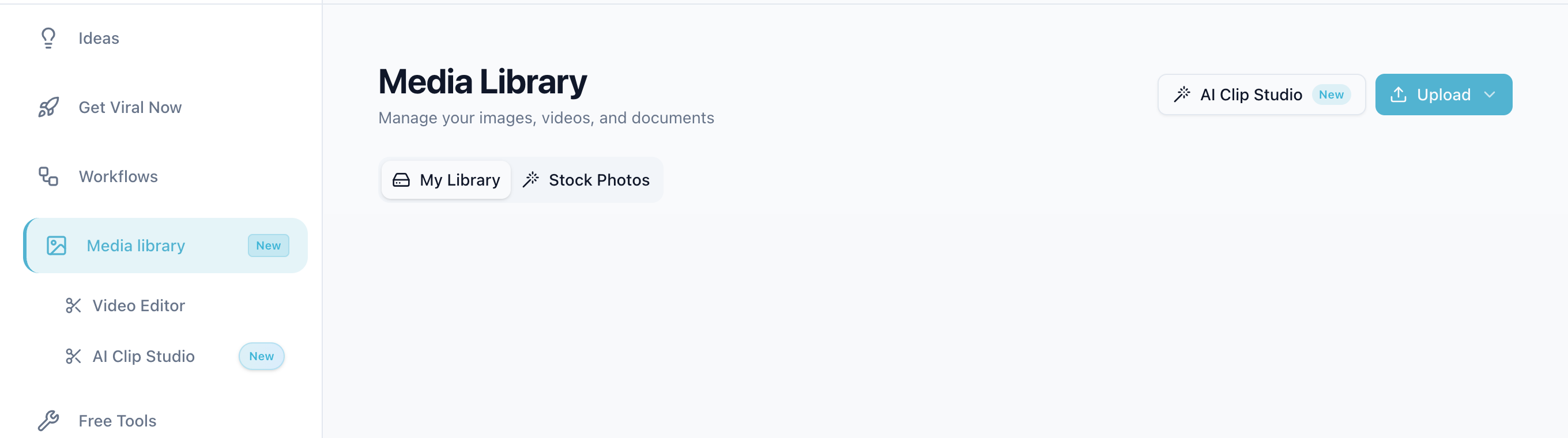
AI Clip Studio findet die stärksten Momente in einem langen Video, etwa einem Podcast, Interview, Talk oder Stream, und wandelt sie in vertikale Clips mit Untertiteln für TikTok, Reels und Shorts um. Sie finden es in der Seitenleiste unter Medienbibliothek, gekennzeichnet mit Neu.
Verwenden Sie nur Videos, deren Eigentümer Sie sind oder die Sie zur Wiederverwendung berechtigt haben.
Möchten Sie zuerst den Überblick? Siehe die AI Clip Studio-Funktionsseite.
1. Wählen Sie eine Quelle und erzählen Sie uns etwas über Ihren Kanal
Nutzen Sie das Eingabefeld oben. Es funktioniert auf zwei Arten:
- Fügen Sie einen Link ein, um es sofort auszuschneiden: YouTube, Twitch (vergangene Sendungen und Clips) oder ein soziales Video von TikTok, Instagram, Facebook, X, Threads, LinkedIn oder Pinterest.
- Geben Sie ein Thema ein, um YouTube zu durchsuchen, ohne Tareno zu verlassen, zum Beispiel „Startup-Interview“ oder „GTA 6-Gameplay“.
Sie können auch ein Video von Ihrem Gerät, aus Ihrer Medienbibliothek oder von Google Drive hinzufügen. Wenn Sie Google Drive zum ersten Mal verwenden, verbinden Sie Ihr Konto und kehren dann zu AI Clip Studio zurück.
BBevor Sie beginnen, wählen Sie aus, worum es in Ihrem Kanal geht: Motivation, Business und Start-ups, Wissen, Unterhaltung, Geschichten oder Hot Takes. Die KI sucht dann nach den Momenten, die Ihr Publikum interessiert. Ein Motivationskanal erhält Denk- und Comeback-Momente aus demselben Video, das einem Unternehmenskanal konkrete Taktiken liefert. Ihre Wahl bleibt im Gedächtnis. Sie können es auch später mit Andere Momente suchen ändern.
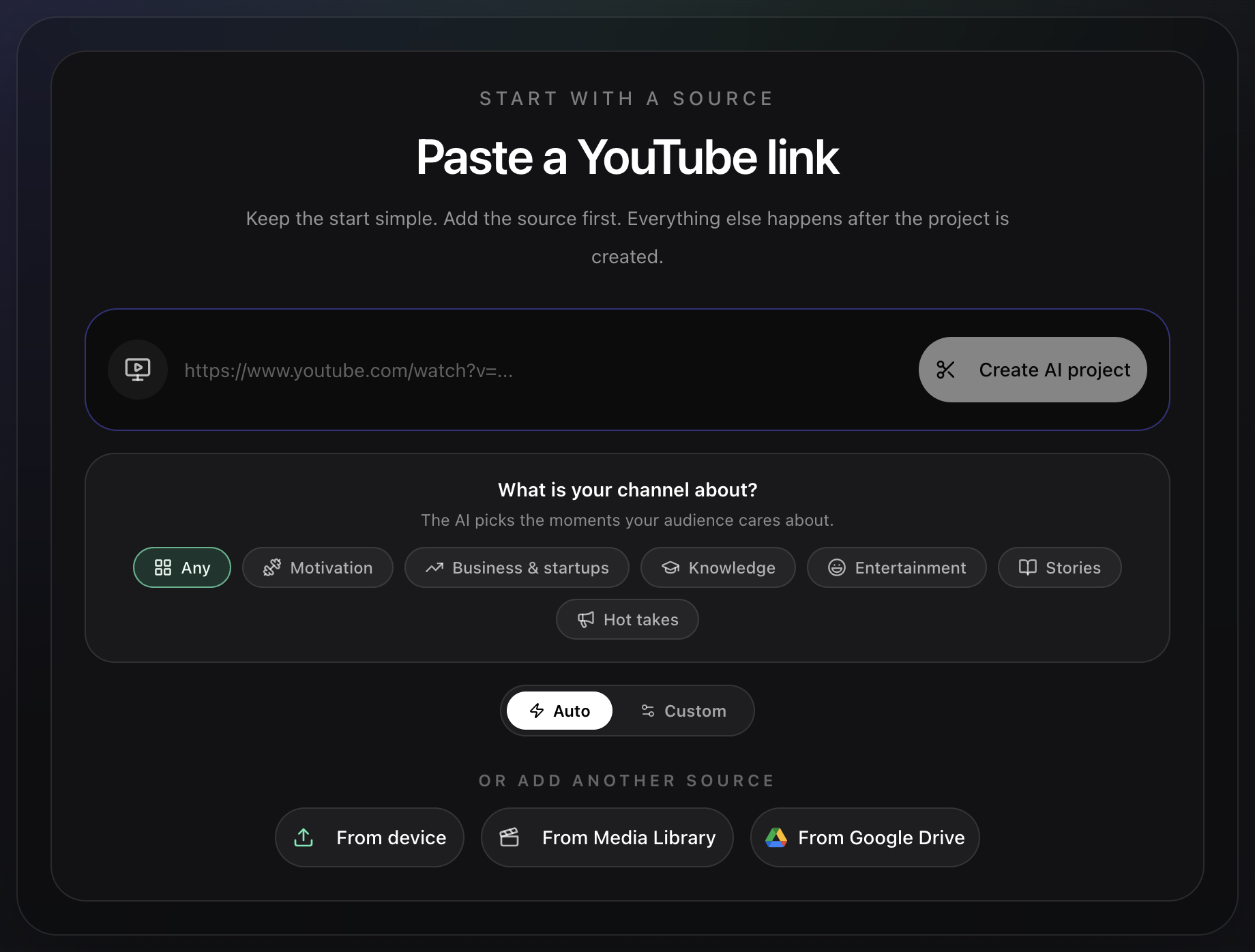
Wählen Sie wie viele Clips Sie möchten (3, 5, 8 oder 12). Die KI schlägt bis zu so viele vor, je nachdem, wie viele starke Momente das Video hat. Unter Benutzerdefiniert können Sie auch die Cliplänge, den Inhaltsstil und Ihre eigene Anweisung festlegen, beispielsweise „Finden Sie die stärksten Preiserklärungen“.
Suchen Sie nach YouTube und überprüfen Sie das Clip-Potenzial
Wenn Sie ein Thema eingeben, werden in den Ergebnissen Länge, Aufrufe und eine Bewertung des Clippotenzials (hoch, mittel oder niedrig) mit einer Punktzahl angezeigt. Wählen Sie die Bewertung aus, um zu sehen, warum: Länge, gesprochenes Format wie Podcast oder Interview, Publikumsreaktion und Aufrufe pro Tag. Jedes Ergebnis zeigt auch ungefähr, wie viele Clip-Minuten es verbrauchen würde. Filtern Sie nach Länge (über 20 Minuten, 3–20 Minuten, beliebig) und Upload-Datum oder sortieren Sie nach dem besten Clip-Potenzial.
Wählen Sie Vorschau, um das Video in Tareno anzusehen, und dann Ausschneiden, um zu beginnen. Die Suche kostet keine Clipminuten.
Twitch-Streams ausschneiden
Fügen Sie eine fertige Sendung (twitch.tv/videos/...) oder einen Twitch-Clip ein. Um an einem bestimmten Punkt eines langen Streams zu beginnen, fügen Sie dem Link die Zeit hinzu, zum Beispiel ?t=1h20m. Ein Stream, der noch live ist, kann ausgeschnitten werden, sobald Twitch die Übertragung gespeichert hat. Kanalseiten ohne Video werden nicht unterstützt.
2. Wählen Sie Ihre Momente
Die KI schlägt mehrere Momente vor. Jede Karte zeigt einen Viruswert von 0 bis 100. Es ist die Einschätzung der KI, wie stark der Haken ist und wie wertvoll der Moment ist. Grün ist 80 oder höher, Gelb ist 60 oder höher. Bewegen Sie den Mauszeiger über eine Karte, um sie anzusehen, kreuzen Sie die gewünschten Momente an und fahren Sie fort.
Wenn Sie andere Tipps wünschen, ändern Sie den Fokus und wählen Sie Andere Momente finden. Ihre fertigen Clips bleiben so wie sie sind.
3. Passen Sie jeden Clip an
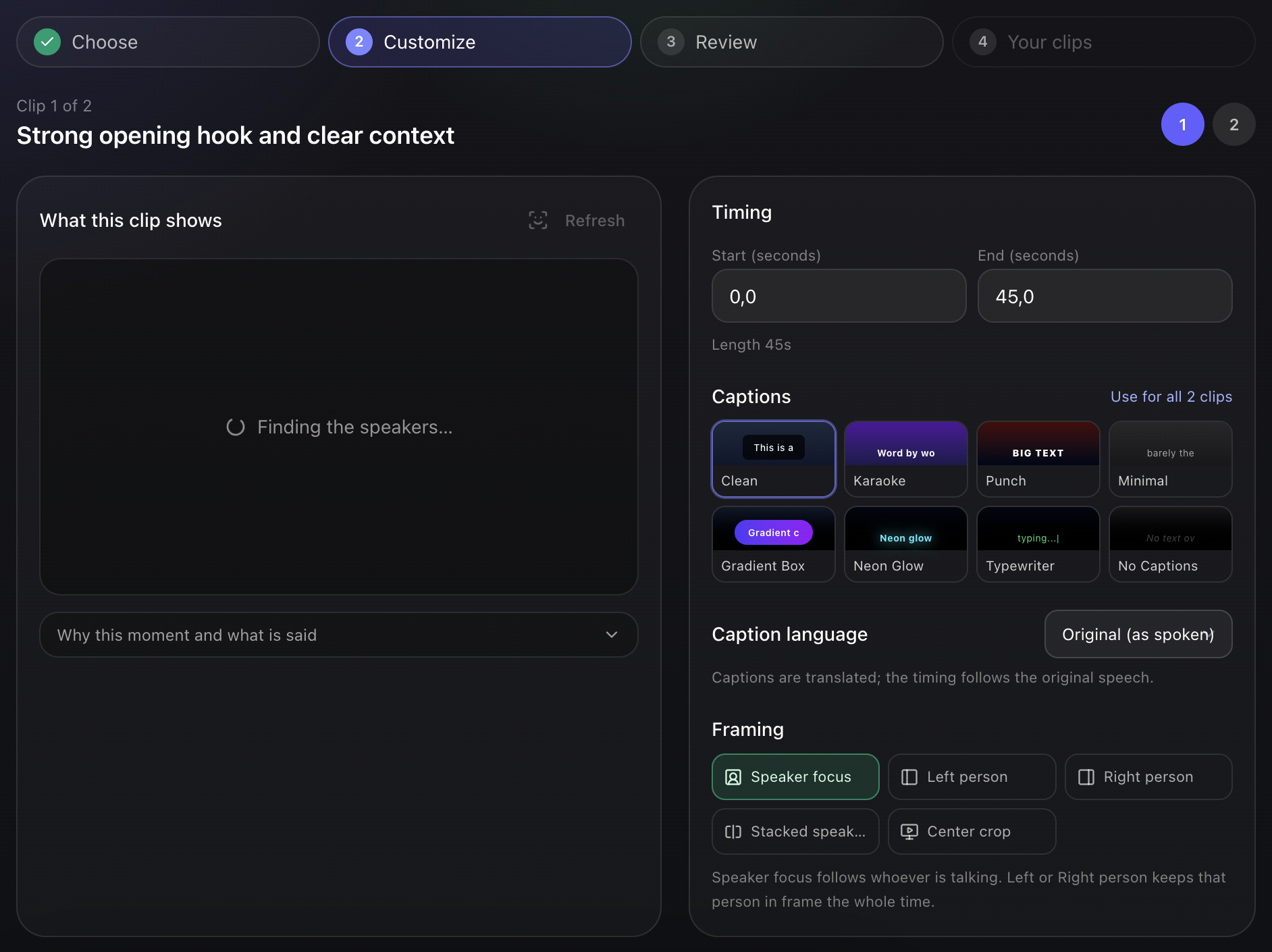
Für jeden Clip können Sie Folgendes anpassen:
- Timing: Start und Ende in Sekunden.
- Untertitel: Wählen Sie einen von elf Stilen und die Untertitelsprache. Untertitel können übersetzt werden, beispielsweise ein englisches Video mit deutschen Untertiteln für einen deutschen Kanal. Der Zeitpunkt richtet sich nach der Originalrede.
- Framing: Folgen Sie dem aktiven Sprecher, behalten Sie die linke oder rechte Person im Bild, stapeln Sie beide Sprecher, schneiden Sie sie in die Mitte oder verwenden Sie ein Stream-Layout: Streamer + Bildschirm (Webcam oben, Spiel oder Bildschirm unten), Nur Streamer oder Nur Bildschirm.
- Titelbanner: eine Überschrift als TikTok-Sticker oder Snapchat-Leiste, mit viralen Vorschlägen, sechs Farben, vier Schriftarten und einer Position.
- Farbfilter und Soundeffekt, einschließlich Ihrer eigenen Sounddatei.
Korrigieren Sie den Webcam-Bereich in Stream-Layouts
Tareno findet die Webcam des Streamers automatisch und sorgt dafür, dass über dem Kopf Platz bleibt. Wenn der Zuschnitt deaktiviert ist, verwenden Sie die Schaltflächen unter Webcam-Bereich:
- Höher und Tiefer verschieben den Bereich.
- Näher und Weiter heran- oder herauszoomen.
- Selbst einstellen öffnet ein Standbild des Videos. Ziehen Sie den Rahmen auf die Webcam und ändern Sie die Größe mit der Ecke unten rechts. Wählen Sie dann Anwenden.
- Automatisch kehrt zum erkannten Bereich zurück.
Verwenden Sie für alle Clips die gleichen Einstellungen
Wählen Sie oben Diese Einstellungen für alle Clips verwenden aus, um Untertitel, Rahmen, Webcam-Bereich, Titeldesign, Filter und Ton aus dem Clip, den Sie bearbeiten, in jeden ausgewählten Clip zu kopieren. Zeiten und der Titeltext bleiben pro Clip. Jeder Abschnitt verfügt außerdem über einen eigenen Link Für alle verwenden.
4. Erstellen, veröffentlichen und verfeinern
Wählen Sie Clips erstellen. Fertige Clips werden in Ihrer Medienbibliothek gespeichert. Von jedem Clip aus können Sie:
- Posten, wodurch der Composer mit dem angehängten Clip geöffnet wird.
- Laden Sie es herunter.
- Untertitel ändern: Wählen Sie einen neuen Stil oder eine neue Sprache und nur dieser Clip wird erneut erstellt. Ihre anderen Clips bleiben davon unberührt.
- Im Video-Editor öffnen zur Feinabstimmung.
Lassen Sie es vom Tareno-Agenten erledigen
Im Agenten-Chat können Sie auch nach Clips fragen, zum Beispiel „Schneiden Sie dieses Video aus und posten Sie es morgen um 18 Uhr auf TikTok“ mit einem Link, oder „Suchen Sie YouTube nach einem KI-Podcast und schneiden Sie das beste Video aus“. Der Agent schneidet das Video mit Titelbannern, Filtern und Soundeffekten aus und plant oder veröffentlicht es auf den von Ihnen benannten Konten. Wenn etwas unklar ist, fragt es zuerst nach.
Feinabstimmung im Video-Editor
Der Videoeditor öffnet das auf Ihren Clip zugeschnittene Originalvideo mit den Untertiteln als Live-Ebene. Ändern Sie den Beschriftungsstil, die Größe und die Wörter pro Beschriftung, und die Vorschau wird sofort aktualisiert.

- Die Timeline verfügt über separate Spuren für Video, Untertitel und Audio und zoomt auf Ihren Clip.
- Teilen Sie den Clip am Abspielkopf mit S oder dem Scherenwerkzeug. Jeder Schnitt wird als weiße Linie mit einem Scherensymbol angezeigt.
- Löschen Sie einen Teil mit Löschen. Entfernte Teile werden rot schraffiert dargestellt und können mit einem Klick wiederhergestellt werden.
- Rückgängigmachen und Wiederholen mit Cmd+Z und Shift+Cmd+Z (Ctrl+Z und Ctrl+Y unter Windows).
Clip-Minuten und Credits
- AI Clip Studio erfordert Plus, Pro oder Business, einschließlich berechtigter Testversionen. Free und Starter enthalten es nicht.
- Jede Minute des analysierten Videos verbraucht eine Clip-Minute, egal wie viele Clips Sie erhalten. Plus beinhaltet 150 Clip-Minuten pro Monat, Pro 300 und Business 800, unabhängig von Ihren AI-Credits. Ein Video kann bis zu 180 Minuten lang sein. Während des Versuchs besteht ein tägliches Limit von 5 Analysen.
- Wenn Ihre monatlichen Minuten aufgebraucht sind, kostet jede weitere Minute 2 AI-Credits.
- Minuten und Credits werden erst nach erfolgreicher Analyse berechnet. Das Durchsuchen von YouTube, einer fehlgeschlagenen oder leeren Analyse, das Finden anderer Momente im selben Video, das Umrahmen und Rendern kostet nichts.
- Die Clip-Minuten erscheinen neben Ihren Credits oben im Dashboard und in AI Clip Studio sehen Sie die genutzten Minuten, die freien Minuten und das Aktualisierungsdatum. Wählen Sie das Info-Symbol für Details.
Gut zu wissen
- Videos brauchen gesprochene Inhalte. Wenn ein Video zu kurz ist oder zu wenig Sprache enthält, sehen Sie eine klare Botschaft und es werden keine Clipminuten verwendet. Bei Gaming-Streams funktionieren Kommentare am besten: Die KI findet Momente hauptsächlich aus dem Gesagten.
- Untertitel werden aus der gesprochenen Sprache des Videos erstellt. Für Videos, die YouTube in mehreren synchronisierten Sprachen anbietet, verwenden wir den Originalton.
- Im Vollbildmodus zeigen fertige Clips immer das gesamte vertikale Video.
Was als nächstes zu tun ist
Planen Sie Ihre Clips im Kalender oder erfahren Sie mehr über die Medienbibliothek.
War dieser Artikel hilfreich?
Dein Feedback hilft uns, die Dokumentation zu verbessern.
Zuletzt aktualisiert