AI Clip Studio: zamień długie filmy w krótkie klipy
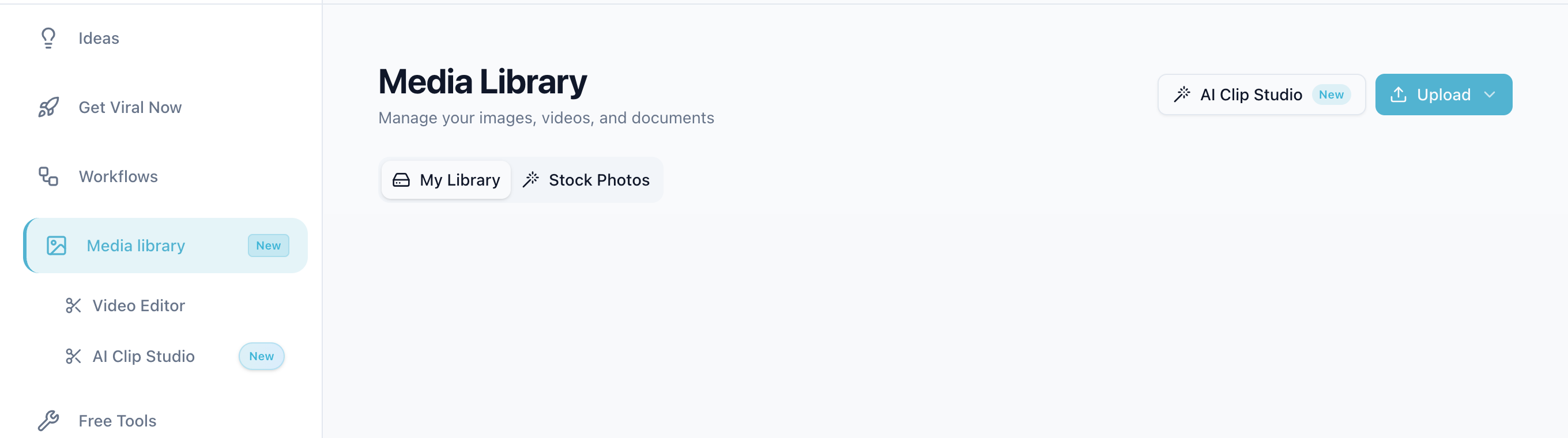
AI Clip Studio wyszukuje najmocniejsze momenty w długim filmie, takim jak podcast, wywiad, rozmowa lub transmisja strumieniowa, i zamienia je w pionowe klipy z napisami dla TikTok, Reels i Shorts. Znajdziesz go na pasku bocznym w Bibliotece multimediów, oznaczonym Nowy.
Wykorzystuj wyłącznie filmy, których jesteś właścicielem lub masz prawa do ponownego wykorzystania.
Chcesz najpierw zapoznać się z przeglądem? Zobacz stronę funkcji AI Clip Studio.
1. Wybierz źródło i opowiedz nam o swoim kanale
Użyj pola wejściowego u góry. Działa to na dwa sposoby:
- Wklej link, aby od razu go przyciąć: YouTube, Twitch (poprzednie transmisje i klipy) lub wideo społecznościowe z TikTok, Instagram, Facebook, X, Threads, LinkedIn lub Pinterest.
- Wpisz temat, aby wyszukać YouTube bez opuszczania Tareno, na przykład „rozmowa kwalifikacyjna” lub „rozgrywka w GTA 6”.
Możesz także dodać wideo ze swojego urządzenia, z biblioteki multimediów lub z Google Drive. Przy pierwszym użyciu Google Drive łączysz swoje konto, a następnie wracasz do AI Clip Studio.
Zanim zaczniesz, wybierz, o czym będzie Twój kanał: Motywacja, Biznes i start-upy, Wiedza, Rozrywka, Historie lub Gorące opinie. Następnie sztuczna inteligencja szuka momentów, na których zależy Twoim odbiorcom. Kanał motywacyjny czerpie informacje o nastawieniu i momentach powrotu z tego samego filmu, który przedstawia kanałowi biznesowemu konkretną taktykę. Twój wybór zostanie zapamiętany. Możesz to także zmienić później, korzystając z opcji Znajdź inne momenty.
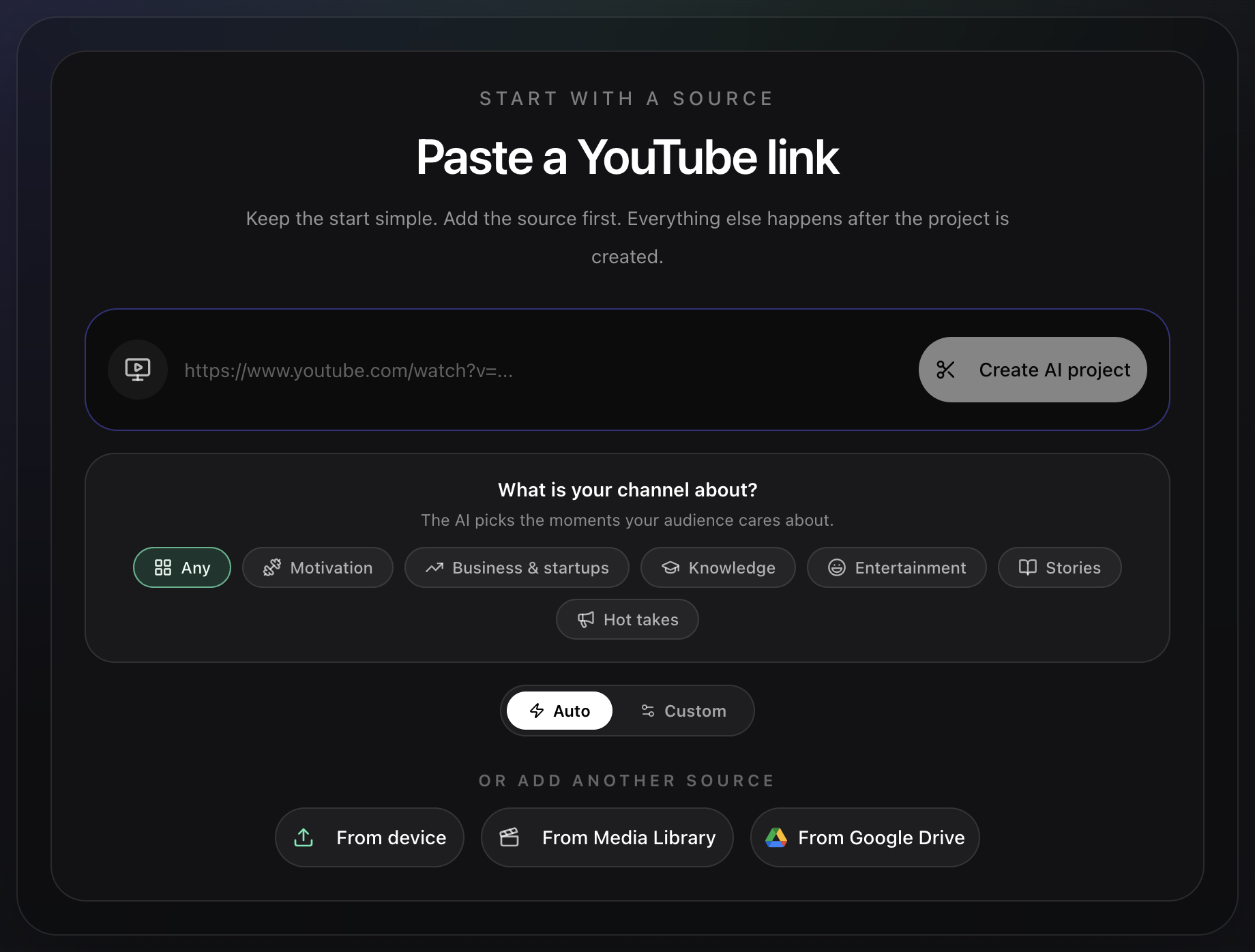
Wybierz ile klipów chcesz (3, 5, 8 lub 12). Sztuczna inteligencja sugeruje aż tyle, w zależności od tego, ile mocnych momentów ma film. W sekcji Niestandardowe możesz także ustawić długość klipu, styl treści i własne instrukcje, na przykład „znajdź najlepsze wyjaśnienia dotyczące cen”.
Wyszukaj YouTube i sprawdź potencjał klipu
Po wpisaniu tematu wyniki pokazują długość, liczbę wyświetleń i ocenę potencjału klipu (wysoką, średnią lub niską) wraz z oceną. Wybierz ocenę, aby zobaczyć dlaczego: długość, format mówiony, np. podcast lub wywiad, reakcja publiczności i liczba wyświetleń dziennie. Każdy wynik pokazuje również w przybliżeniu, ile minut klipu by zużył. Filtruj według długości (ponad 20 minut, 3–20 minut, dowolna) i daty przesłania lub sortuj według najlepszego potencjału klipu.
Wybierz Podgląd, aby obejrzeć wideo z wnętrza Tareno, a następnie Nagraj to, aby rozpocząć. Wyszukiwanie nie kosztuje minut klipu.
Przechwytuj strumienie Twitch
Wklej gotową transmisję (twitch.tv/videos/...) lub klip z Twitcha. Aby rozpocząć w określonym momencie długiego strumienia, dodaj do linku czas, np. ?t=1h20m. Strumień, który jest nadal aktywny, można przyciąć po zapisaniu transmisji przez Twitcha. Strony kanałów bez filmu nie są obsługiwane.
2. Wybierz swoje chwile
Sztuczna inteligencja sugeruje kilka momentów. Każda karta przedstawia ocena potencjału viralowego od 0 do 100. To ocena AI wskazująca, jak skutecznie fragment przyciąga uwagę i zachęca do udostępniania. Zielony to 80 lub więcej, żółty to 60 lub więcej. Najedź kursorem na kartę, aby ją obejrzeć, zaznacz wybrane momenty i kontynuuj.
Jeśli chcesz innego wyboru, zmień punkt skupienia i wybierz Znajdź inne momenty. Gotowe klipy pozostają takie, jakie są.
3. Dostosuj każdy klip
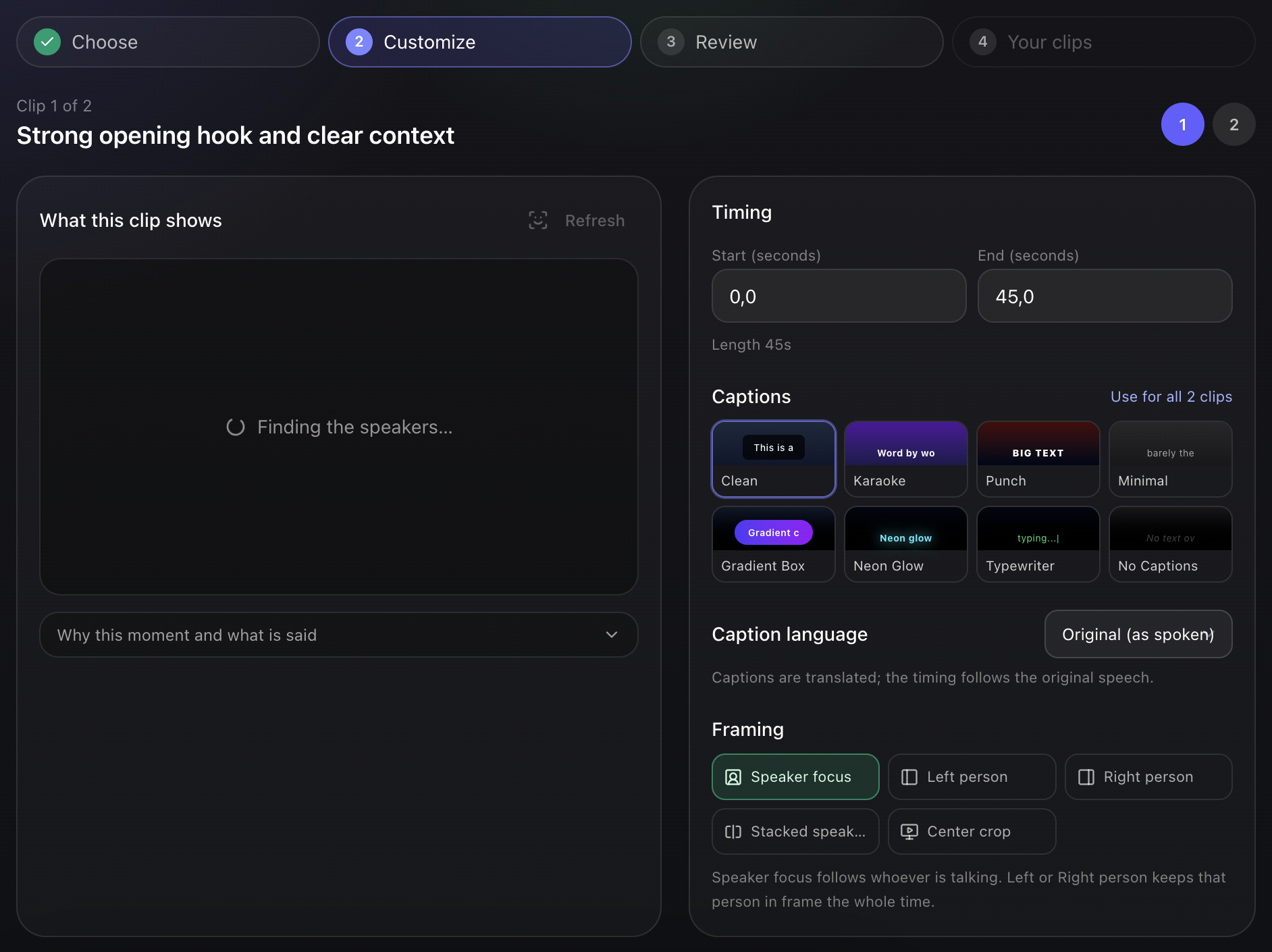
Dla każdego klipu możesz dostosować:
- Czas: początek i koniec w sekundach.
- Napisy: wybierz jeden z jedenastu stylów i język napisów. Napisy można przetłumaczyć, na przykład angielski film z niemieckimi napisami dla niemieckiego kanału. Czas wyświetlania napisów odpowiada oryginalnej wypowiedzi.
- Kadrowanie: podążaj za aktywnym mówcą, trzymaj lewą lub prawą osobę w kadrze, ułóż oba głośniki, przytnij do środka lub użyj układu strumienia: Streamer + ekran (kamera internetowa na górze, gra lub ekran poniżej), Tylko streamer lub Tylko ekran.
- Baner tytułowy: nagłówek w postaci naklejki TikTok lub paska Snapchata, z sugestiami wirusowymi, sześcioma kolorami, czterema czcionkami i pozycją.
- Filtr kolorów i efekt dźwiękowy, w tym Twój własny plik dźwiękowy.
Napraw obszar kamery internetowej w układach strumieniowych
Tareno automatycznie wyszukuje kamerę internetową streamera i utrzymuje miejsce nad głową. Jeśli przycinanie jest wyłączone, użyj przycisków w obszarze Obszar kamery internetowej:
- Wyższy i Dolny przesuwa obszar.
- Bliżej i Szerszy powiększanie i pomniejszanie.
- Ustaw to sam otwiera kadr z filmu. Przeciągnij ramkę na kamerę internetową i zmień jej rozmiar zgodnie z rogiem w prawym dolnym rogu, a następnie wybierz Zastosuj.
- Automatyczny wraca do wykrytego obszaru.
Użyj tych samych ustawień dla wszystkich klipów
Wybierz opcję Użyj tych ustawień dla wszystkich klipów u góry, aby skopiować napisy, kadrowanie, obszar kamery internetowej, projekt tytułu, filtr i dźwięk z edytowanego klipu do każdego zaznaczonego klipu. Czasy i tekst tytułu pozostają w każdym klipie. Każda sekcja ma również własny link Użyj dla wszystkich.
4. Utwórz, opublikuj i udoskonal
Wybierz Utwórz klipy. Gotowe klipy są zapisywane w Twojej bibliotece multimediów. Z każdego klipu możesz:
- Opublikuj, co spowoduje otwarcie kompozytora z dołączonym klipem.
- Pobierz to.
- Zmień napisy: wybierz nowy styl lub język, a tylko ten klip zostanie utworzony ponownie. Pozostałe klipy pozostają nietknięte.
- Otwórz w edytorze wideo w celu dostrojenia.
Pozwól, aby zrobił to agent Tareno
Na czacie Agenci możesz także poprosić o klipy, na przykład „Nagraj ten film i opublikuj go jutro o 18:00 w TikTok” z linkiem lub „Wyszukaj podcast AI w YouTube i nagraj najlepszy film”. Agent klipuje wideo z banerami tytułowymi, filtrami i efektami dźwiękowymi, a następnie planuje lub publikuje je na wskazanych przez Ciebie kontach. Jeśli coś jest niejasne, najpierw pyta.
Dostosuj w edytorze wideo
Edytor wideo otwiera oryginalne wideo przycięte do klipu z napisami jako aktywną warstwą. Zmień styl i rozmiar napisów oraz liczbę słów w jednym napisie, a podgląd zostanie natychmiast zaktualizowany.

— Oś czasu zawiera oddzielne ścieżki dla wideo, napisów i dźwięku oraz powiększa klip.
- Podziel klip przy głowicy odtwarzania za pomocą S lub narzędzia nożyczek. Każde cięcie jest oznaczone białą linią z ikoną nożyczek.
- Usuń część za pomocą Usuń. Usunięte części są wyświetlane w kolorze czerwonym i można je przywrócić jednym kliknięciem.
- Cofnij i Ponów za pomocą Cmd+Z i Shift+Cmd+Z (Ctrl+Z i Ctrl+Y w systemie Windows).
Minuty klipu i napisy końcowe
- AI Clip Studio wymaga Plus, Pro lub Business, w tym kwalifikujących się wersji próbnych. Wersja Free i Starter nie obejmuje tej opcji.
- Każda minuta analizowanego wideo zajmuje jedną minutę klipu, niezależnie od tego, ile klipów otrzymasz. Plus obejmuje 150 minut klipów miesięcznie, Pro 300 i Business 800, niezależnie od kredytów AI. Jeden film może mieć maksymalnie 180 minut. W trakcie okresu próbnego obowiązuje dzienny limit 5 analiz.
- Po wykorzystaniu miesięcznych minut każda kolejna minuta kosztuje 2 kredyty AI.
- Minuty i kredyty są naliczane dopiero po pomyślnej analizie. Wyszukiwanie YouTube, nieudana lub pusta analiza, znajdowanie innych momentów w tym samym filmie, ponowne kadrowanie i renderowanie nic nie kosztują.
- Minuty klipu pojawiają się obok Twoich kredytów na górze panelu, a w AI Clip Studio widzisz wykorzystane minuty, minuty wolne i datę odświeżenia. Aby uzyskać szczegółowe informacje, wybierz ikonę informacji.
Dobrze wiedzieć
- Filmy wymagają treści mówionych. Jeśli film jest za krótki lub zawiera za mało mowy, wyświetlany jest wyraźny komunikat i minuty klipu nie są uwzględniane. W przypadku transmisji z gier najlepiej sprawdza się komentarz: sztuczna inteligencja wyszukuje momenty głównie na podstawie tego, co zostało powiedziane.
- Napisy są tworzone na podstawie języka mówionego filmu. W przypadku filmów, które YouTube oferuje w kilku językach z dubbingiem, używamy oryginalnego dźwięku.
- W trybie pełnoekranowym gotowe klipy zawsze pokazują całe wideo w pionie.
Co dalej
Zaplanuj swoje klipy w kalendarzu lub dowiedz się więcej o bibliotece multimediów.
Czy ten artykuł był pomocny?
Twoja opinia pomaga nam ulepszać dokumentację.
Ostatnia aktualizacja