AI Clip Studio: превращайте длинные видео в короткие клипы.
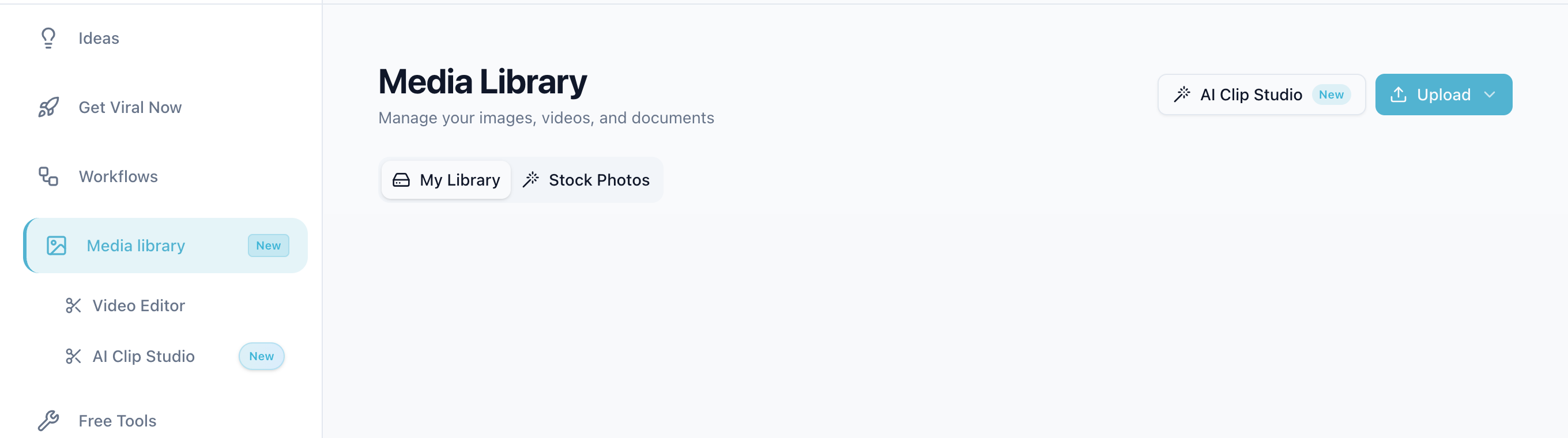
AI Clip Studio находит самые сильные моменты в длинном видео, таком как подкаст, интервью, разговор или стрим, и превращает их в вертикальные клипы с субтитрами для TikTok, Reels и Shorts. Вы найдете его на боковой панели в разделе Медиатека с пометкой Новое.
Используйте только видео, которыми вы владеете или имеете право на повторное использование.
Хотите сначала обзор? См. страницу функций AI Clip Studio.
1. Выберите источник и расскажите нам о своем канале.
Используйте поле ввода вверху. Это работает двумя способами:
- Вставьте ссылку, чтобы сразу закрепить ее: YouTube, Twitch (прошлые трансляции и клипы) или социальное видео от TikTok, Instagram, Facebook, X, Threads, LinkedIn или Pinterest.
- Введите тему для поиска YouTube, не выходя из Tareno, например «интервью при запуске» или «Геймплей GTA 6».
Вы также можете добавить видео со своего устройства, из медиатеки или из Google Drive. При первом использовании Google Drive вы подключаете свою учетную запись, а затем возвращаетесь к AI Clip Studio.
Прежде чем начать, выберите, о чем ваш канал: «Мотивация», «Бизнес и стартапы», «Знания», «Развлечения», «Истории» или «Горячие дубли». Затем ИИ ищет моменты, которые волнуют вашу аудиторию. Канал мотивации получает образ мышления и моменты возвращения из одного и того же видео, которое дает бизнес-каналу конкретную тактику. Ваш выбор запоминается. Вы также можете изменить его позже, выбрав Найти другие моменты.
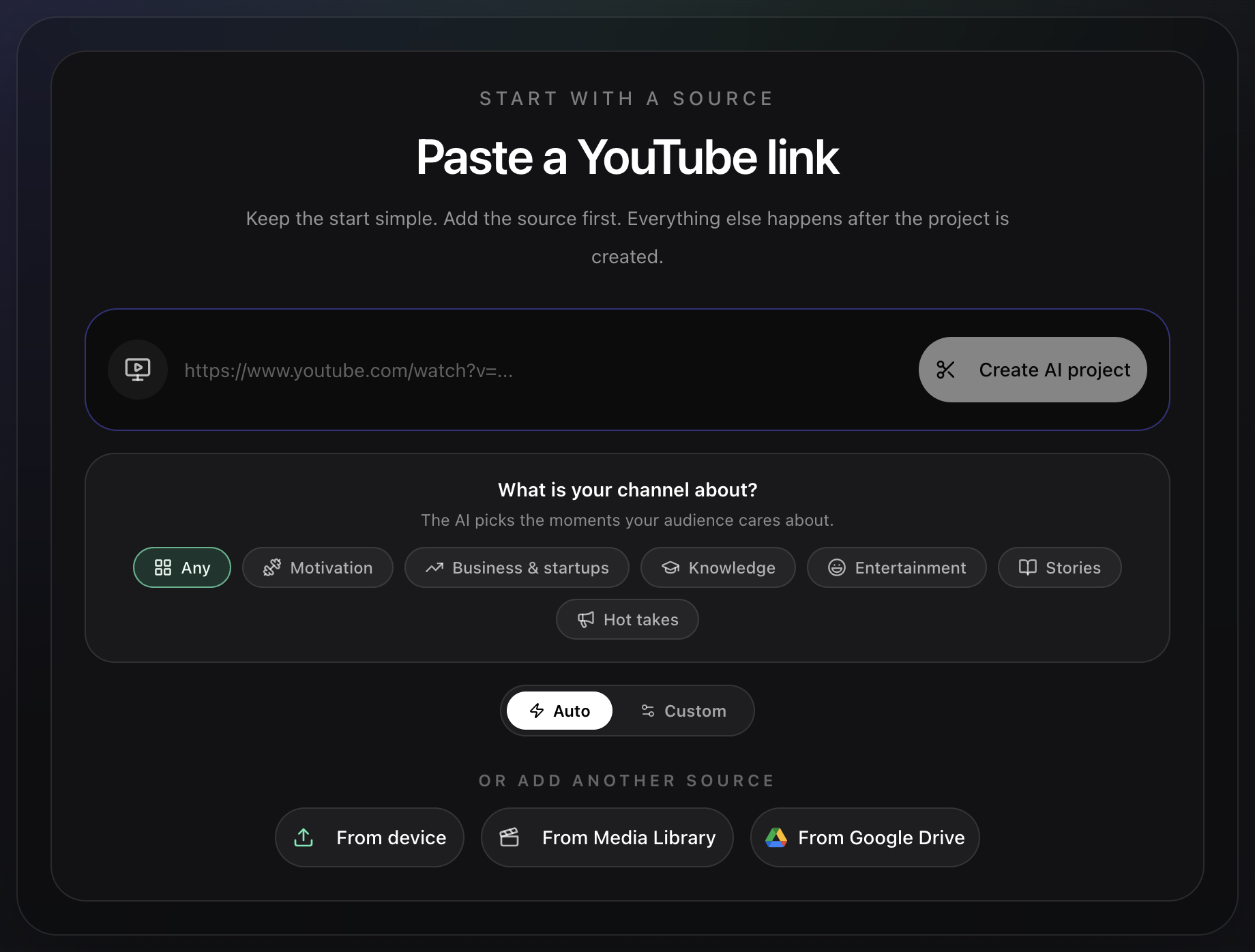
Выберите сколько клипов вы хотите (3, 5, 8 или 12). ИИ предлагает такое количество, в зависимости от того, сколько сильных моментов есть в видео. В разделе Пользовательский вы также можете установить продолжительность клипа, стиль контента и свои собственные инструкции, например «Найти самые убедительные объяснения цен».
Найдите YouTube и проверьте потенциал зажима
Когда вы вводите тему, в результатах отображаются продолжительность, количество просмотров и рейтинг потенциала клипа (высокий, средний или низкий) с оценкой. Выберите рейтинг, чтобы понять, почему: продолжительность, формат разговора, например подкаст или интервью, реакция аудитории и количество просмотров в день. Каждый результат также показывает примерное количество минут клипа, которое он будет использовать. Фильтруйте по продолжительности (более 20 минут, 3–20 минут или по любому) и дате загрузки или сортируйте по лучшему потенциальному клипу.
Выберите Предварительный просмотр, чтобы посмотреть видео внутри Tareno, затем Вырежьте это, чтобы начать. Поиск не стоит ни минуты клипа.
Клип транслируется на Twitch
Вставьте готовую трансляцию (twitch.tv/videos/...) или клип Twitch. Чтобы начать длинный поток с определенной точки, добавьте к ссылке время, например ?t=1ч20м. Трансляцию, которая все еще ведется, можно обрезать, как только Twitch сохранит трансляцию. Страницы канала без видео не поддерживаются.
2. Выбирайте свои моменты
ИИ подсказывает несколько моментов. На каждой карточке указан оценка вирусности от 0 до 100. Это оценка ИИ того, насколько силен крючок и насколько можно поделиться моментом. Зеленый – 80 и выше, желтый – 60 и выше. Наведите курсор на карточку, чтобы просмотреть ее, отметьте нужные моменты и продолжайте.
Если вам нужны разные варианты, измените фокус и выберите Найти другие моменты. Готовые клипы останутся такими, какие они есть.
3. Настройте каждый клип.
Для каждого клипа вы можете настроить:
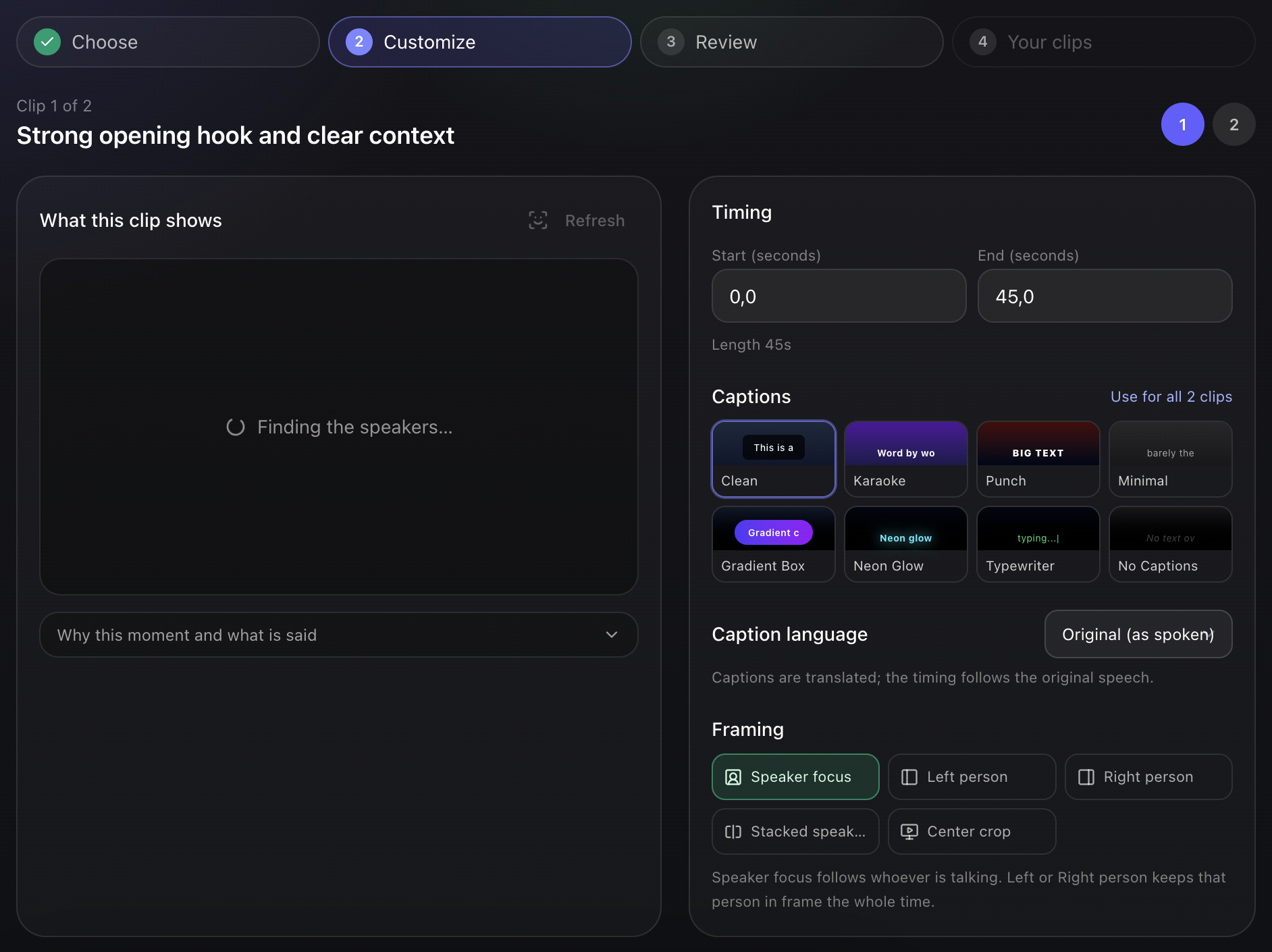
- Время: начало и окончание в секундах.
- Подписи: выберите один из одиннадцати стилей и язык подписей. Субтитры можно перевести, например, английское видео с немецкими субтитрами для немецкого канала. Время соответствует оригинальной речи.
- Кадр: следите за активным говорящим, держите левого или правого человека в кадре, совместите обоих говорящих, обрезайте по центру или используйте макет потока: Стример + экран (веб-камера вверху, игра или экран внизу), Только стример или Только экран.
- Титульный баннер: заголовок в виде наклейки TikTok или панели Snapchat с вирусными предложениями, шестью цветами, четырьмя шрифтами и позицией.
- Цветовой фильтр и звуковой эффект, включая собственный звуковой файл.
Исправьте область веб-камеры в макетах потоков.
Tareno автоматически находит веб-камеру стримера и сохраняет место над головой. Если обрезка отключена, используйте кнопки в разделе Область веб-камеры:
- Выше и Ниже перемещают область.
- Ближе и Шире увеличение или уменьшение масштаба.
- Установите сами открывает кадр видео. Перетащите рамку на веб-камеру и измените ее размер в правом нижнем углу, затем выберите Применить.
- Автоматически возвращается в обнаруженную область.
Использовать одинаковые настройки для всех клипов.
Выберите Использовать эти настройки для всех клипов вверху, чтобы скопировать титры, кадрирование, область веб-камеры, дизайн титров, фильтр и звук из редактируемого клипа в каждый выбранный клип. Время и текст заголовка остаются для каждого клипа. В каждом разделе также есть собственная ссылка Использовать для всех.
4. Создание, публикация и доработка
Выберите Создать клипы. Готовые клипы сохраняются в вашей медиатеке. Из каждого клипа вы можете:
- Опубликовать, откроется композитор с прикрепленным клипом.
- Скачайте это.
- Изменить титры: выберите новый стиль или язык, и только этот клип будет создан заново. Остальные ваши клипы останутся нетронутыми.
- Откройте в видеоредакторе для тонкой настройки.
Пусть это сделает агент Tareno.
В чате Агентов вы также можете запросить клипы, например «Вырежьте это видео и опубликуйте его в TikTok завтра в 18:00» со ссылкой или «Найдите в YouTube подкаст AI и снимите лучшее видео». Агент вырезает видео с заголовками, фильтрами и звуковыми эффектами, а также планирует или публикует его в учетных записях, которые вы указываете. Если что-то неясно, он спрашивает первым.
Точная настройка в видеоредакторе
Видеоредактор открывает исходное видео, обрезанное до вашего клипа, с субтитрами в виде живого слоя. Измените стиль, размер и количество слов в подписи, и предварительный просмотр немедленно обновится.

. Временная шкала имеет отдельные дорожки для видео, титров и аудио и масштабируется до вашего клипа.
- Разделите клип в точке воспроизведения с помощью S или инструмента «Ножницы». Каждый разрез отображается в виде белой линии со значком ножниц.
- Удалить часть с помощью Удалить. Удаленные части отображаются заштрихованными красным, и вы можете восстановить их одним щелчком мыши.
- Отменить и повторить с помощью Cmd+Z и Shift+Cmd+Z (Ctrl+Z и Ctrl+Y в Windows).
Запись минут и кредитов
- Для AI Clip Studio требуется Plus, Pro или Business, включая соответствующие пробные версии. Free и Starter не включают его.
- Каждая минута анализируемого видео использует одну минуту клипа, независимо от того, сколько клипов вы получите. Плюс включает 150 минут клипов в месяц, Pro 300 и Business 800, отдельно от ваших AI-кредитов. Одно видео может длиться до 180 минут. Во время исследования существует ежедневный лимит в 5 анализов.
- Когда ваши ежемесячные минуты израсходованы, каждая последующая минута стоит 2 кредита AI.
- Минуты и кредиты начисляются только после успешного анализа. Поиск YouTube, неудачный или пустой анализ, поиск других моментов в том же видео, рефрейминг и рендеринг ничего не стоят.
- Минуты клипа отображаются рядом с вашими кредитами в верхней части панели управления, а в AI Clip Studio вы видите использованные минуты, свободные минуты и дату обновления. Нажмите значок информации для получения подробной информации.
Полезно знать
– Видео должно содержать устную речь. Если видео слишком короткое или в нем слишком мало речи, вы увидите четкое сообщение и минуты клипа не будут использоваться. Для игровых стримов лучше всего работает комментарий: ИИ находит моменты преимущественно из сказанного.
- Субтитры создаются на основе разговорного языка видео. Для видео, которые YouTube предлагает с дубляжом на нескольких языках, мы используем оригинальный звук.
- В полноэкранном режиме готовые клипы всегда показывают вертикальное видео целиком.
Что делать дальше
Планируйте свои клипы в календаре или узнайте больше о Медиатеке.
Была ли эта статья полезной?
Ваш отзыв помогает нам улучшать документацию.
Последнее обновление